 TV Remote 使い方ガイド
アプリがテレビを見つけられない
TV Remote はスマホがつながっている Wi‑Fi の中でテレビを探します。一覧が空のまま 「テレビが見つかりません」 と表示される場合は、次の順に確認してください。
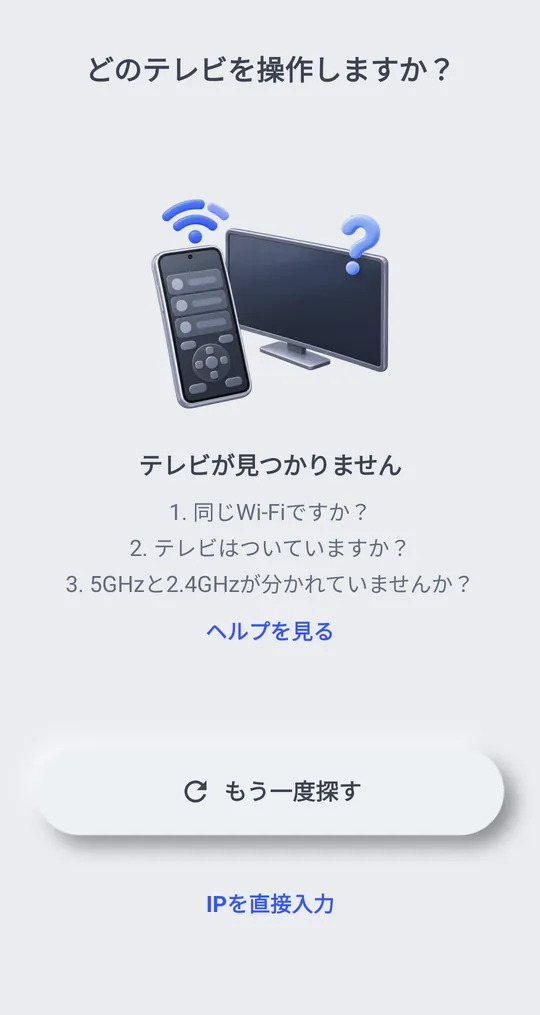
1. モバイルデータではなく Wi‑Fi につなぐ
アプリは同じ Wi‑Fi にあるテレビしか見つけられません。モバイルデータで開くと 「Wi‑Fiに接続されていません」 と表示されます。「Wi‑Fi設定を開く」 をタップしてテレビと同じルーターにつないでから戻ってください。Wi‑Fi がつながるとアプリが自動で探し直します。
2. テレビと同じ Wi‑Fi を使う
- ルーターのネットワーク名が 2.4GHz 用と 5GHz 用の 2 つある場合は、スマホをテレビと同じほうにつなぎます。
- ゲストネットワークは機器どうしが見えないようにしていることが多いです。メインのネットワークを使ってください。
- 多くのテレビでは 設定 › ネットワーク › 状態 でネットワーク名と IP アドレスを確認できます。
3. テレビの電源を入れる
検索は電源の入っているテレビしか見つけません。一度接続すれば、多くのテレビはアプリから Wi‑Fi で電源を入れられます。スマホでテレビの電源を入れる を参照。
4. スマホの VPN をオフにする
VPN がオンだと、スマホが家の中の機器に届かないことがあります。接続の間はオフにしてください。
5. ルーターの機器間の通信制限を確認する
ルーターには AP アイソレーション(プライバシーセパレーター)などの設定があります。オンだと同じ Wi‑Fi の機器どうしが通信できず、アプリがテレビに届きません。ルーターの設定でオフにしてください。
6. テレビの IP アドレスを直接入力する
一覧の下の 「IPを直接入力」 をタップしてアドレスを入力します。IPはテレビの設定 › ネットワーク › 状態で確認できます
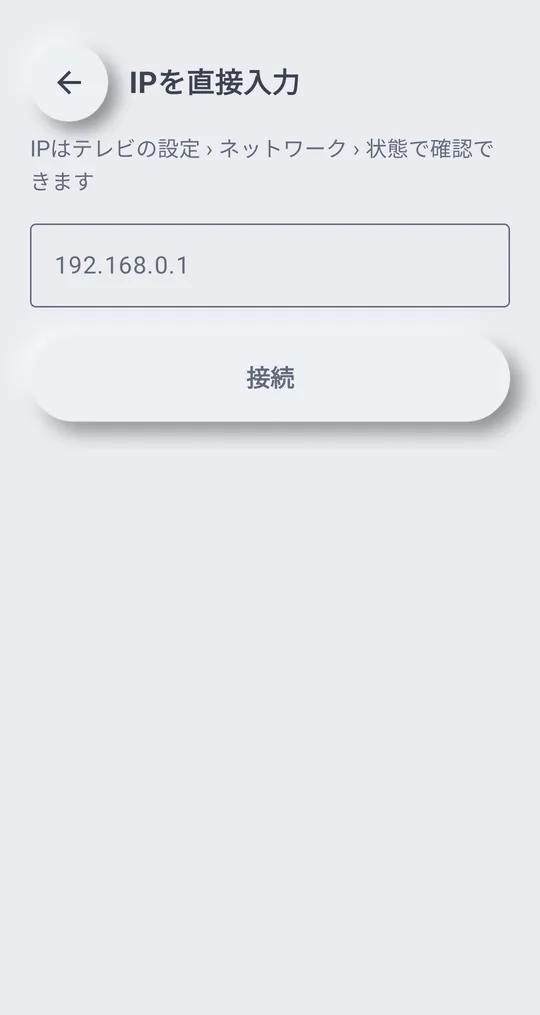
上の内容を変えたら 「もう一度探す」 をタップしてください。
操作できないテレビ
- Wi‑Fi のないテレビ。アプリは赤外線を使いません。
- ハイセンスの VIDAA テレビ、Apple TV。
メーカーの案内
テレビのメニュー名は機種、ソフトウェアのバージョン、言語によって異なります。
