TV 리모컨 사용 설명서
앱이 TV를 못 찾아요
TV 리모컨은 폰이 쓰는 Wi‑Fi 안에서 TV를 찾습니다. 목록이 비어 있고 「찾은 TV 가 없어요」가 나오면 아래 순서대로 확인하세요.
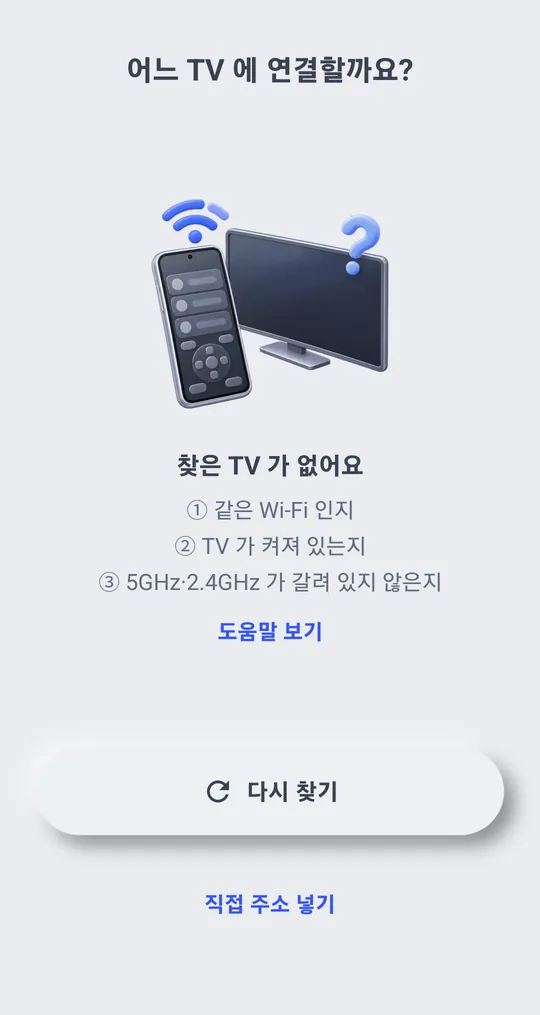
1. 휴대폰 데이터가 아니라 Wi‑Fi에 연결
앱은 같은 Wi‑Fi에 있는 TV만 찾을 수 있습니다. 휴대폰 데이터로 열면 「Wi‑Fi 에 연결되어 있지 않습니다」가 나옵니다. 「Wi‑Fi 설정 열기」를 눌러 TV와 같은 공유기에 연결한 뒤 돌아오세요. Wi‑Fi가 연결되면 앱이 알아서 다시 찾습니다.
2. TV와 같은 Wi‑Fi 쓰기
- 공유기 이름이 2.4GHz용, 5GHz용으로 두 개면 폰을 TV와 같은 쪽에 연결하세요.
- 게스트 네트워크는 기기끼리 서로 못 보게 막는 경우가 많습니다. 기본 네트워크를 쓰세요.
- 대부분의 TV는 설정 › 네트워크 › 상태에서 네트워크 이름과 IP 주소를 볼 수 있습니다.
3. TV 켜기
검색은 켜진 TV만 찾습니다. 한 번 연결해 두면 많은 TV를 앱에서 Wi‑Fi로 켤 수 있습니다. 폰으로 TV 켜기 참고.
4. 폰의 VPN 끄기
VPN이 켜져 있으면 폰이 집 안 기기에 닿지 못할 수 있습니다. 연결하는 동안 꺼 주세요.
5. 공유기의 기기 간 차단 확인
공유기에 AP 격리, 기기 간 차단 같은 설정이 있습니다. 켜져 있으면 같은 Wi‑Fi 안의 기기끼리 통신할 수 없어 앱이 TV에 닿지 못합니다. 공유기 설정에서 꺼 주세요.
6. TV IP 주소 직접 넣기
TV 목록 맨 아래 「직접 주소 넣기」를 누르고 주소를 넣으세요. TV 설정 › 네트워크 › 상태 에서 IP 주소를 볼 수 있어요
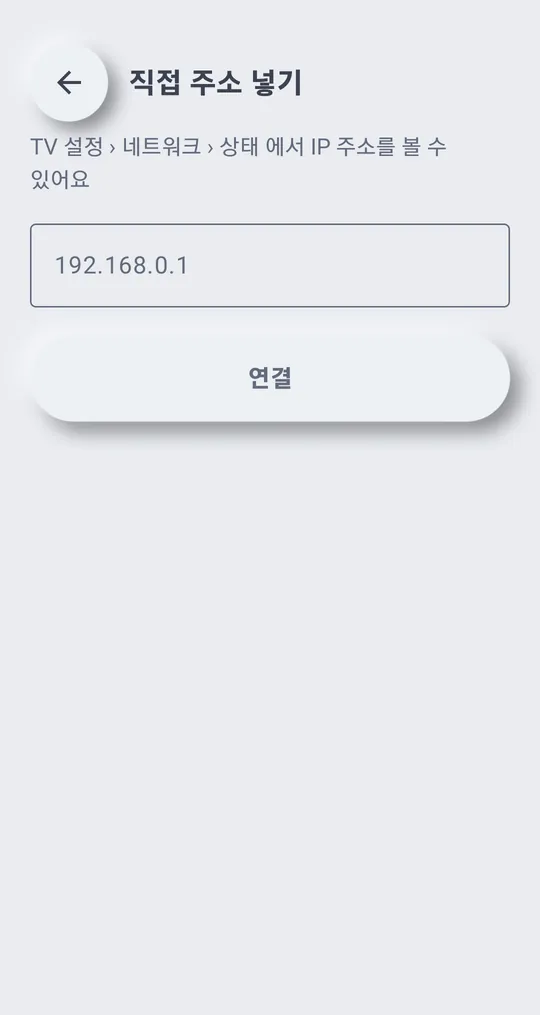
위 내용을 바꿨다면 「다시 찾기」를 누르세요.
조작할 수 없는 TV
- Wi‑Fi가 없는 TV. 앱은 적외선을 쓰지 않습니다.
- 하이센스 VIDAA TV, 애플 TV.
제조사 안내
TV 메뉴 이름은 모델, 소프트웨어 버전, 언어에 따라 다릅니다.