 Manual do TV Remote
O app não encontra minha TV
O TV Remote procura TVs na rede Wi‑Fi que o celular está usando. Se a lista continuar vazia e aparecer “Nenhuma TV encontrada”, confira estes pontos em ordem.
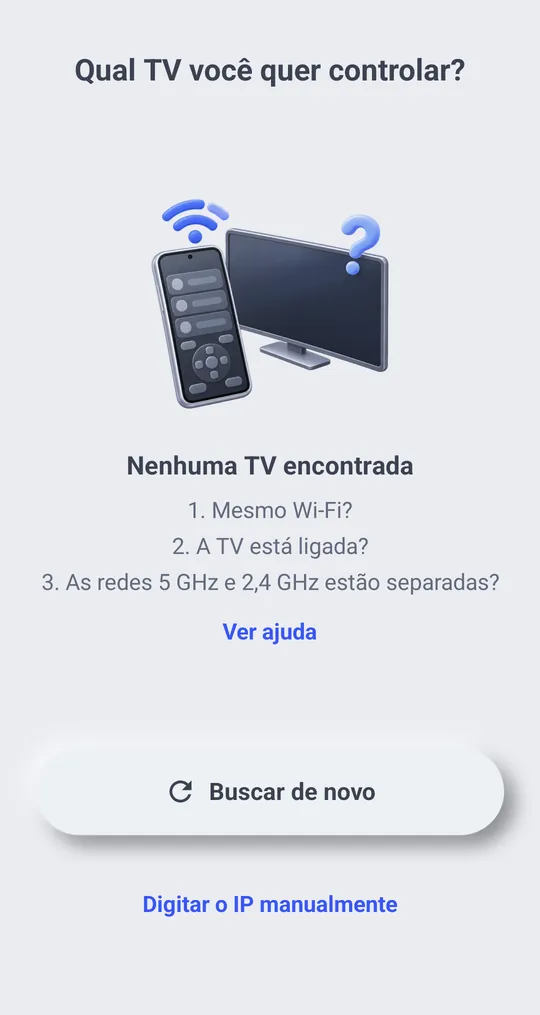
1. Celular no Wi‑Fi, não nos dados móveis
O app só encontra TVs na mesma rede Wi‑Fi. Nos dados móveis ele mostra “Você não está conectado ao Wi‑Fi”. Toque em “Config. de Wi‑Fi”, conecte ao roteador da TV e volte. O app procura de novo assim que o Wi‑Fi conectar.
2. A mesma rede Wi‑Fi da TV
- Se o roteador tem dois nomes de rede, por exemplo um de 2,4 GHz e outro de 5 GHz, coloque o celular na mesma da TV.
- Redes de convidados costumam impedir que os aparelhos se vejam. Use a rede principal.
- Na maioria das TVs, o nome da rede e o endereço IP ficam em Configurações › Rede › Status.
3. Ligue a TV
A busca só encontra TVs ligadas. Depois da primeira conexão, o app pode ligar muitas TVs pelo Wi‑Fi. Veja Ligar a TV pelo celular.
4. Desligue a VPN do celular
Uma VPN pode impedir que o celular alcance os aparelhos de casa. Desligue enquanto conecta.
5. Verifique o isolamento de dispositivos do roteador
Alguns roteadores têm uma opção chamada isolamento AP ou isolamento de clientes. Ligada, ela impede que aparelhos da mesma rede Wi‑Fi conversem, e o app não alcança a TV. Desligue nas configurações do roteador.
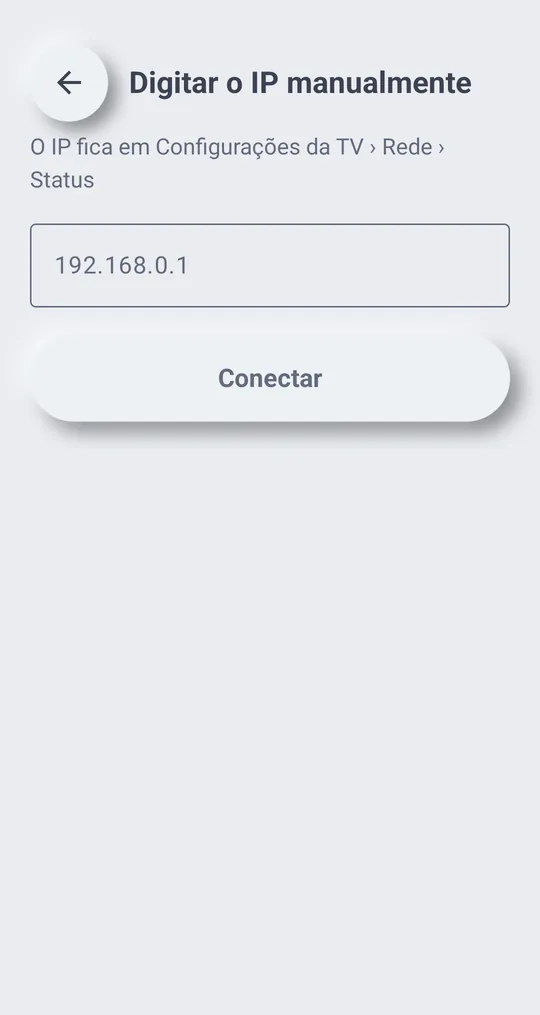
6. Digite o endereço IP da TV
No fim da lista, toque em “Digitar o IP manualmente” e digite o endereço. O IP fica em Configurações da TV › Rede › Status
Toque em “Buscar de novo” depois de mudar algo acima.
TVs que o app não controla
- TVs sem Wi‑Fi. O app não usa infravermelho.
- Hisense VIDAA TV e Apple TV.
Guias dos fabricantes
Os nomes dos menus da TV mudam conforme o modelo, a versão do software e o idioma.
