 Manual do TV Remote
Espelhar a tela do celular na TV
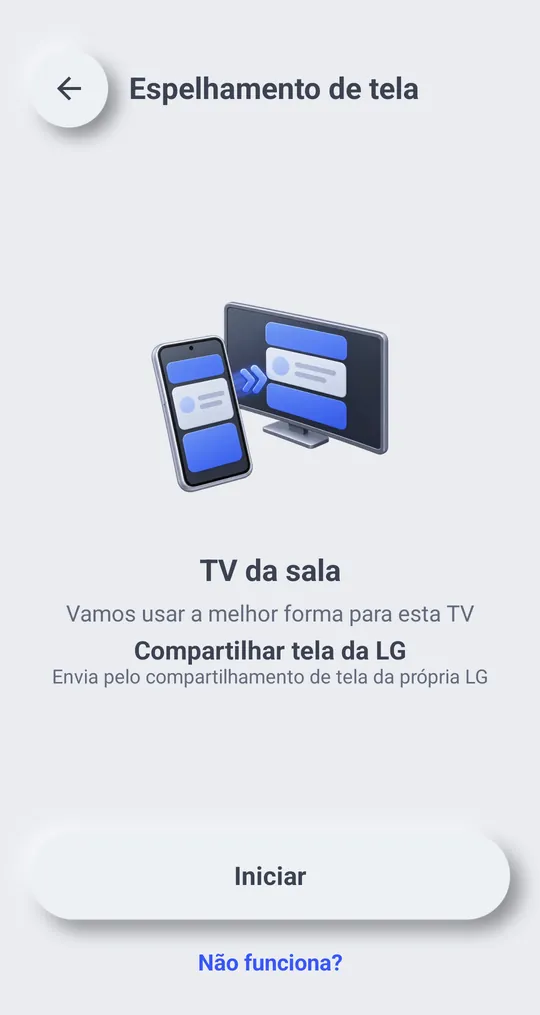
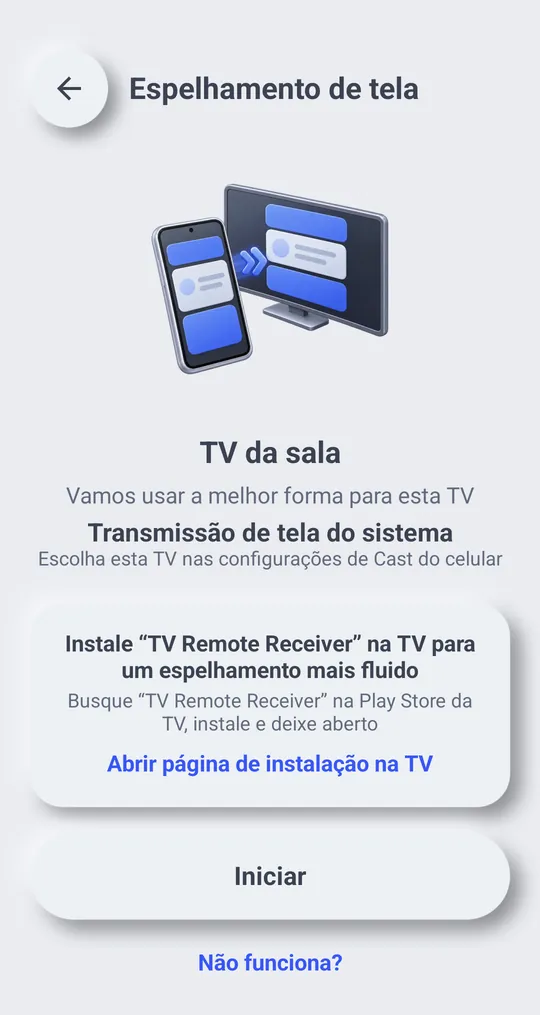
Toque em “Espelhar” no controle. O app escolhe o método que combina com a sua TV, e você pode trocar se não funcionar.
Começar e parar
- Conecte primeiro à TV.
- Toque em “Espelhar” no controle e depois em “Iniciar”.
- O Android pede para permitir a captura de tela. Permita. Se você compartilhar só um app e sair dele, a imagem para: Você saiu do app compartilhado e a imagem da TV parou. Comece de novo e escolha a tela inteira
- Para parar, toque em “Encerrar”.
Métodos
- “Compartilhar tela da LG”: Envia pelo compartilhamento de tela da própria LG
- “Transmissão de tela do sistema”: Escolha esta TV nas configurações de Cast do celular
- “App receptor na TV”: Envia para o app receptor aberto na TV
- “Vídeo no navegador da TV”: Reproduz no navegador da TV, com som
- “Tela no navegador da TV”: Só a tela no navegador da TV (sem som)
- “Navegador da TV (ao vivo)”: Digite o código no navegador da TV para ver ao vivo (com som)
- “Slides de fotos”: Envia as fotos uma a uma em vez da tela
Cada TV aceita métodos diferentes, então o app tenta primeiro o mais adequado. O navegador da TV só é usado quando não há outra opção.
Se não funcionar
- Toque em “Não funciona?” para trocar de método.
- Não foi possível conectar ao navegador da TV. Verifique se o celular e a TV estão no mesmo Wi‑Fi e se o isolamento de dispositivos (isolamento AP) do roteador está desligado. Se ainda falhar, tente outro método
- “Digite o número de 6 dígitos mostrado na TV”: digite o número de 6 dígitos que aparece no navegador da TV. Muitos códigos errados, a entrada está pausada. Tente de novo em 10 minutos
- Outro celular já está conectado a esta TV
- O app receptor foi fechado na TV e o espelhamento parou
Privacidade
No espelhamento pelo navegador da TV, só os dados de conexão entre o celular e a TV passam por um servidor. Imagem e som vão direto do celular para a TV.
Guias dos fabricantes
Os nomes dos menus da TV mudam conforme o modelo, a versão do software e o idioma.
