 دليل استخدام TV Remote
نسخ شاشة الهاتف على التلفزيون
اضغط «عكس الشاشة» في جهاز التحكم. يختار التطبيق الطريقة المناسبة لتلفزيونك، ويمكنك تغييرها إن لم تنجح.
البدء والإيقاف
- اتصل بالتلفزيون أولًا.
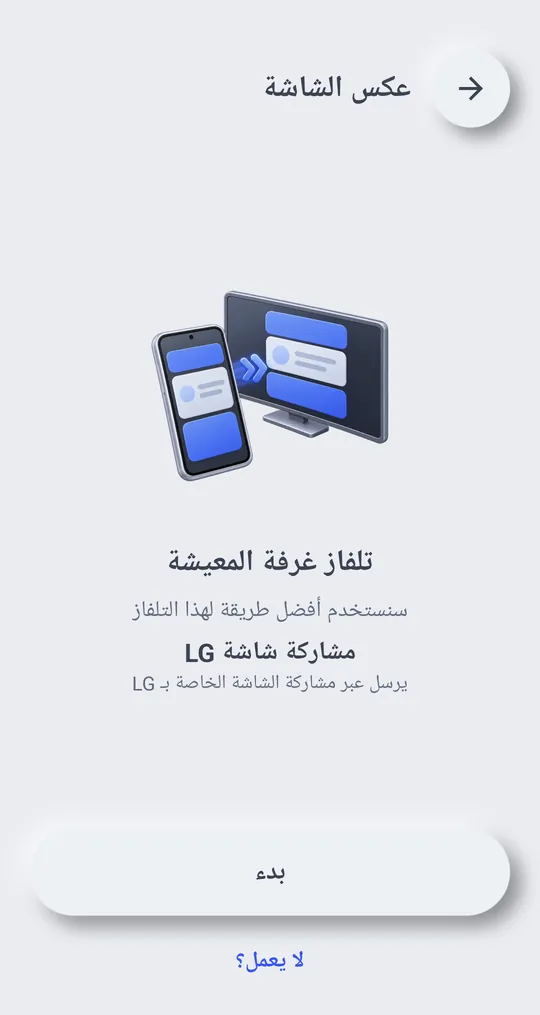
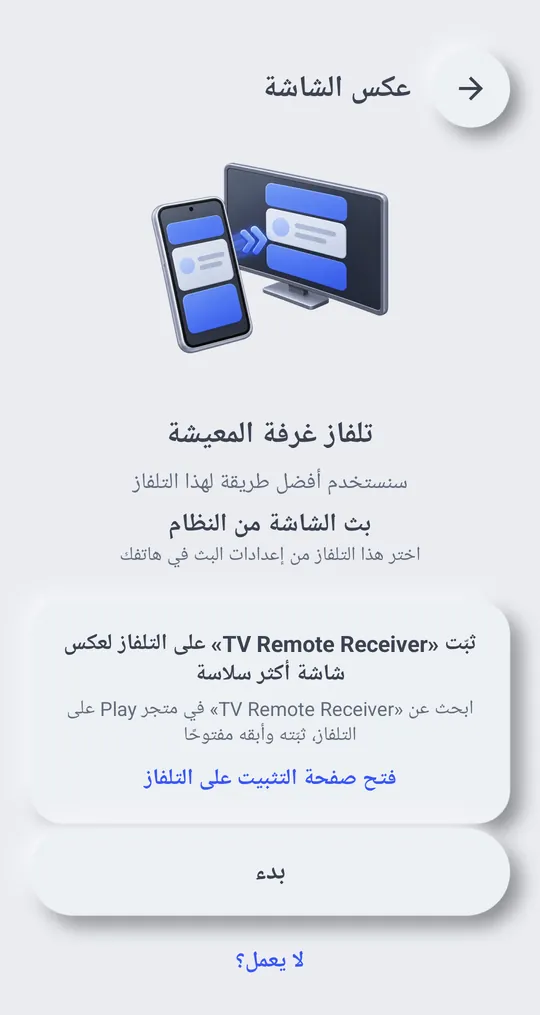
- اضغط «عكس الشاشة» في جهاز التحكم ثم «بدء».
- يطلب Android السماح بتسجيل الشاشة. اسمح بذلك. إذا شاركت تطبيقًا واحدًا فقط ثم خرجت منه تتوقف الصورة: خرجت من التطبيق المُشارَك فتوقفت صورة التلفاز. ابدأ من جديد واختر الشاشة بالكامل
- للإيقاف اضغط «إنهاء».
الطرق
- «مشاركة شاشة LG»: يرسل عبر مشاركة الشاشة الخاصة بـ LG
- «بث الشاشة من النظام»: اختر هذا التلفاز من إعدادات البث في هاتفك
- «تطبيق الاستقبال على التلفاز»: يرسل إلى تطبيق الاستقبال المفتوح على التلفاز
- «فيديو في متصفح التلفاز»: يُشغَّل في متصفح الويب على التلفاز، مع الصوت
- «شاشة في متصفح التلفاز»: الشاشة فقط في متصفح الويب على التلفاز (بدون صوت)
- «متصفح التلفاز (مباشر)»: أدخل الرمز في متصفح التلفاز للعرض المباشر (مع الصوت)
- «عرض الصور»: يرسل الصور واحدة تلو الأخرى بدلًا من الشاشة
يدعم كل تلفزيون طرقًا مختلفة، لذلك يجرّب التطبيق الطريقة المناسبة أولًا. لا يُستخدم متصفح التلفزيون إلا إذا لم تتوفر طريقة أخرى.
إن لم ينجح
- اضغط «لا يعمل؟» للانتقال إلى طريقة أخرى.
- تعذّر الاتصال بمتصفح التلفاز. تأكد أن الهاتف والتلفاز على شبكة Wi‑Fi نفسها وأن عزل الأجهزة (AP isolation) في الراوتر متوقف. إن استمرت المشكلة فجرّب طريقة أخرى
- «أدخل الرقم المكوّن من 6 أرقام الظاهر على التلفاز»: أدخل الرقم المكوّن من 6 أرقام الظاهر في متصفح التلفزيون. رموز خاطئة كثيرة، فتم إيقاف الانضمام مؤقتًا. حاول بعد 10 دقائق
- هاتف آخر متصل بالفعل بهذا التلفاز
- أُغلق تطبيق الاستقبال على التلفاز فتوقف عكس الشاشة
الخصوصية
عند النسخ عبر متصفح التلفزيون تمر عبر الخادم بيانات الاتصال بين الهاتف والتلفزيون فقط. أما الصورة والصوت فينتقلان مباشرة من الهاتف إلى التلفزيون.
أدلة الشركات المصنّعة
تختلف أسماء قوائم التلفزيون حسب الطراز وإصدار البرنامج واللغة.
