 دليل استخدام TV Remote
هاتفك جهاز تحكم لـ Google TV أو Android TV
يعمل TV Remote مع Android TV وGoogle TV وChromecast مع Google TV على شبكة Wi‑Fi نفسها. تدخل الرمز مرة واحدة ثم يتصل بلا رمز.
التوصيل
- صِل الهاتف بشبكة Wi‑Fi نفسها التي يتصل بها التلفزيون وشغّل التلفزيون.
- افتح TV Remote واضغط على تلفزيونك في القائمة.
- يعرض التلفزيون رمزًا من 6 أرقام. أدخله في التطبيق.
- تم. يُحفَظ التلفزيون ويعيد الاتصال بلا رمز.
- لا يظهر رمز على التلفزيون؟ اضغط «لا يوجد رمز على التلفاز · عرض الرمز مرة أخرى».
- «الرمز غير مطابق»: انظر إلى شاشة التلفزيون وأدخله من جديد.
- ما زال يفشل؟ أسفل القائمة اضغط «مسح الاقتران والبدء من جديد». ستدخل الرمز مرة أخرى.
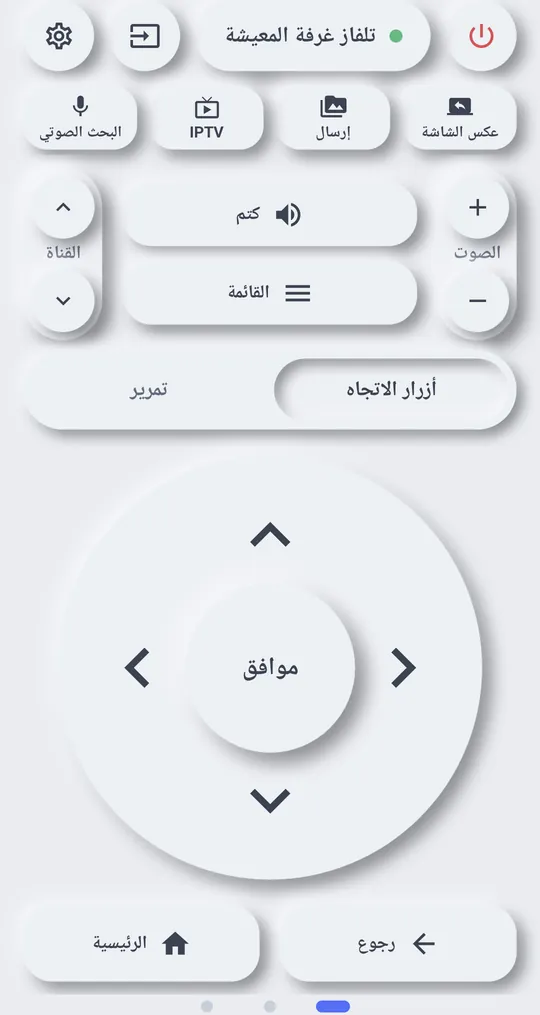
نسخ شاشة الهاتف
ثبّت «TV Remote Receiver» من متجر Play على التلفاز وأبقه مفتوحًا. يرسل عكس الشاشة إليه أولًا. يجب أن يكون الهاتف والتلفاز على شبكة Wi‑Fi نفسها.
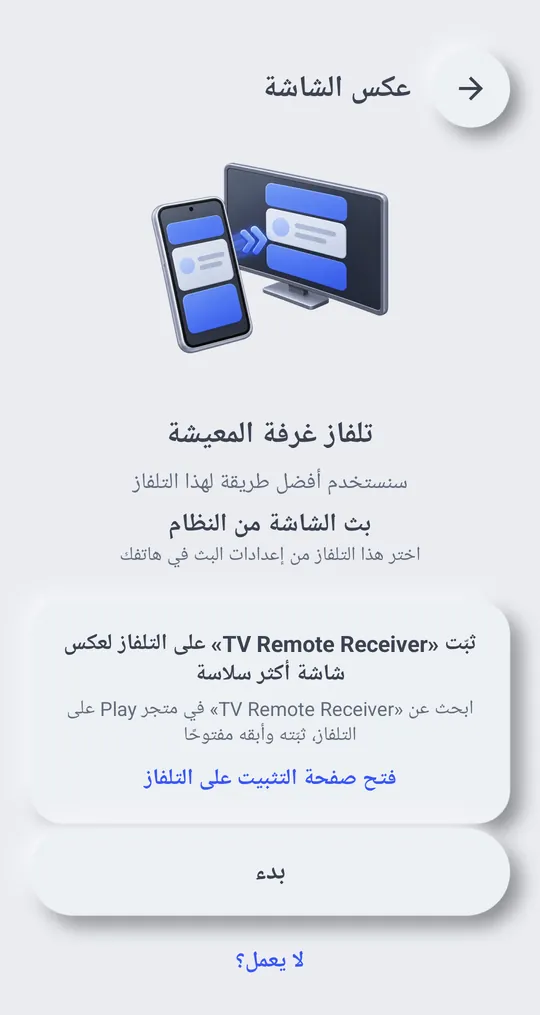
TV Remote Receiver على Google Play
صوت التلفزيون لا يتغير؟
إذا لم يتغير الصوت عبر Chromecast أو جهاز Android TV، يتصل التطبيق بالتلفزيون مباشرة لتغييره. راجع صوت التلفزيون.
Chromecast القديم
لا يستطيع TV Remote التحكم بـ Chromecast بلا Google TV كجهاز تحكم، لكن يمكنك إرسال الصور والفيديو والموسيقى إليه. راجع إرسال الصور والفيديو والموسيقى إلى التلفزيون.
إن لم يظهر التلفزيون
راجع التطبيق لا يجد تلفزيوني.
