 TV Remote 使い方ガイド
スマホを Google TV・Android TV のリモコンにする
TV Remote は同じ Wi‑Fi にある Android TV、Google TV、Chromecast with Google TV に対応しています。一度コードを入力すれば、次からはコードなしでつながります。
接続する
- スマホをテレビと同じ Wi‑Fi につなぎ、テレビの電源を入れます。
- TV Remote を開き、一覧からテレビをタップします。
- テレビに 6 桁のコードが表示されます。アプリに入力します。
- 完了です。テレビが保存され、次回からはコードなしで再接続します。
- テレビにコードが出ないときは 「テレビにコードが出ていない · コードをもう一度表示」 をタップします。
- 「コードが一致しません」:テレビの画面をもう一度見て入力してください。
- それでもだめなら、一覧の下の 「ペア設定を消して最初から」 をタップします。コードをもう一度入力することになります。
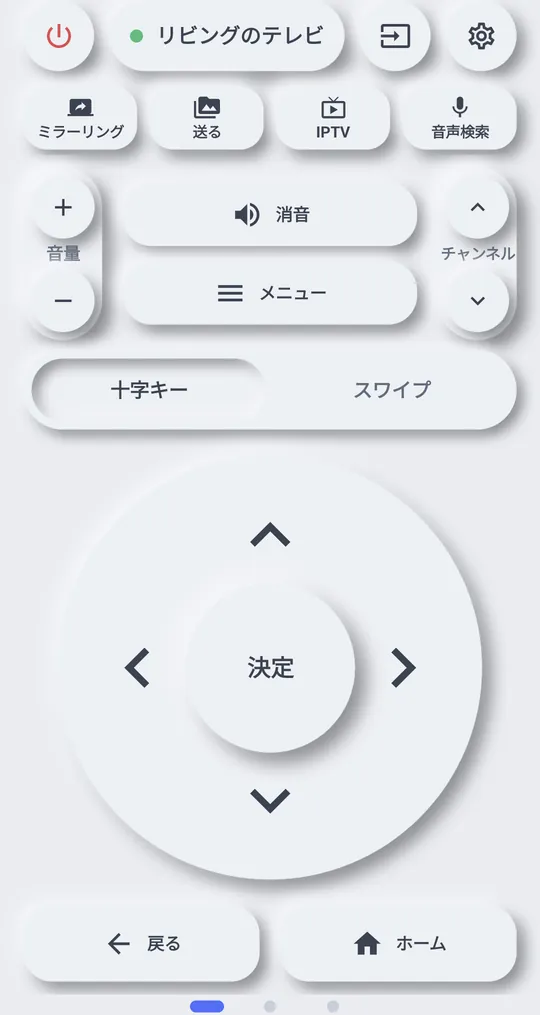
スマホの画面をミラーリング
テレビのPlayストアから「TV Remote Receiver」をインストールして開いたままにしてください。ミラーリングはまずそこへ送ります。スマホとテレビは同じWi‑Fiにつないでください。
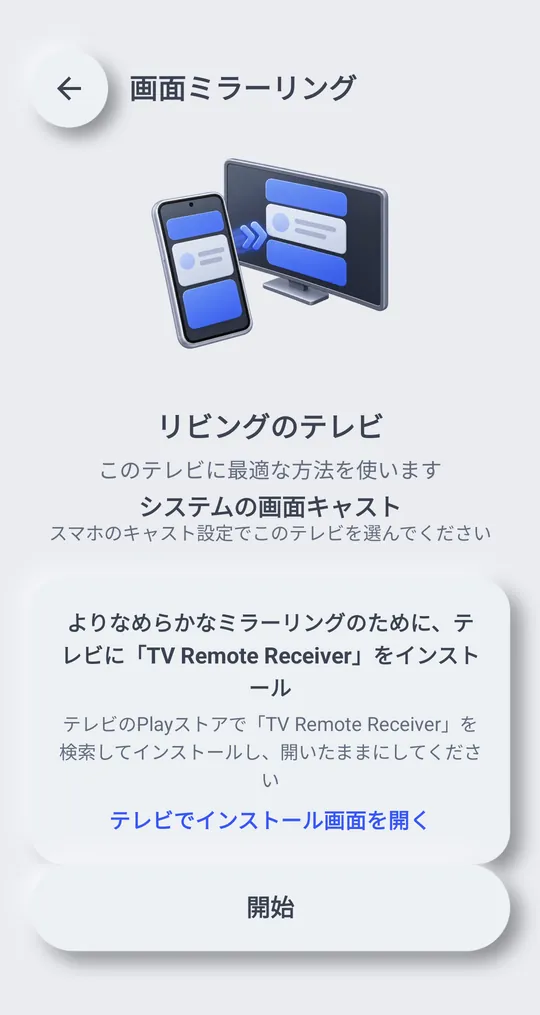
Google Play の TV Remote Receiver
テレビの音量が変わらない場合
Chromecast や Android TV ボックス経由で音量が変わらないときは、アプリがテレビに直接つないで音量を変えます。テレビの音量 を参照。
Google TV なしの旧 Chromecast
リモコンのように操作することはできませんが、写真、動画、音楽は送れます。写真・動画・音楽をテレビに送る を参照。
テレビが一覧に出ない場合
アプリがテレビを見つけられない を参照してください。
