 TV Remote 使い方ガイド
スマホをサムスンテレビのリモコンにする
TV Remote は同じ Wi‑Fi にあるサムスンのスマートテレビに対応しています。テレビで一度許可すれば、次からはすぐにつながります。
接続する
- スマホをテレビと同じ Wi‑Fi につなぎ、テレビの電源を入れます。
- TV Remote を開くと一覧にサムスンテレビが表示されます。タップします。
- テレビに「許可」の画面が出ます。一度押します。
- 完了です。以後は確認されません。
テレビのリモコンをなくした場合
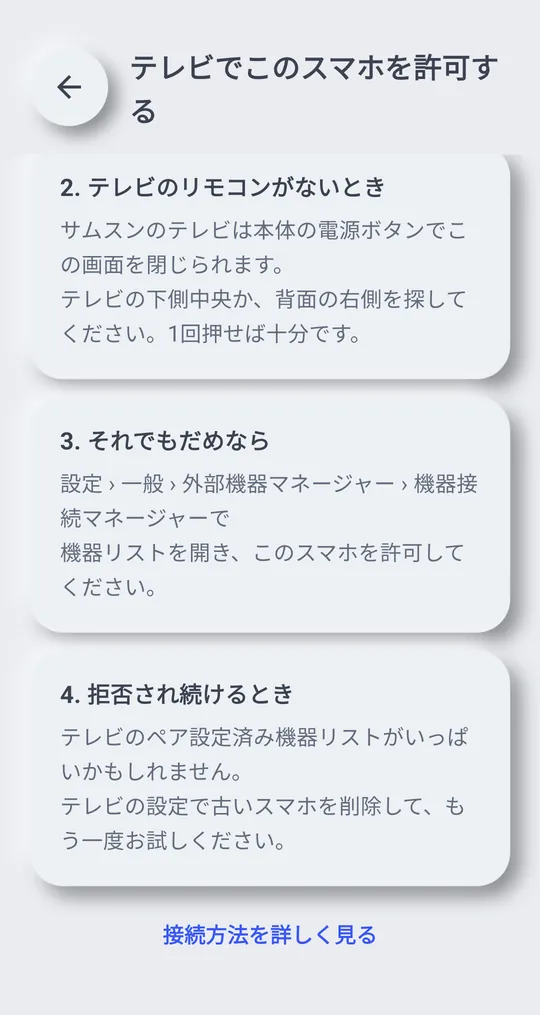
サムスンのテレビは本体の電源ボタンでこの画面を閉じられます。 テレビの下側中央か、背面の右側を探してください。1回押せば十分です。
「拒否」を押した、またはまだ許可されていない場合
- 設定 › 一般 › 外部機器マネージャー › 機器接続マネージャーで 機器リストを開き、このスマホを許可してください。
- 新しいテレビ向けのサムスンの案内:設定 › すべての設定 › 接続 › 外部機器マネージャー › 機器接続マネージャー › 機器リスト で、スマホを選んで許可にします。
スマホでテレビの電源を入れる
- 2022 年以降のサムスンテレビ:設定 › すべての設定 › 接続 › ネットワーク › エキスパート設定 › モバイルで電源オン。
- 2017〜2021 年のサムスンテレビ:設定 › 一般 › ネットワーク › エキスパート設定 › モバイルで電源オン。
- テレビの電源が入っているときに一度接続しておきます。その後はアプリの電源ボタンで Wi‑Fi 経由で電源を入れられます。
サムスンテレビでできること
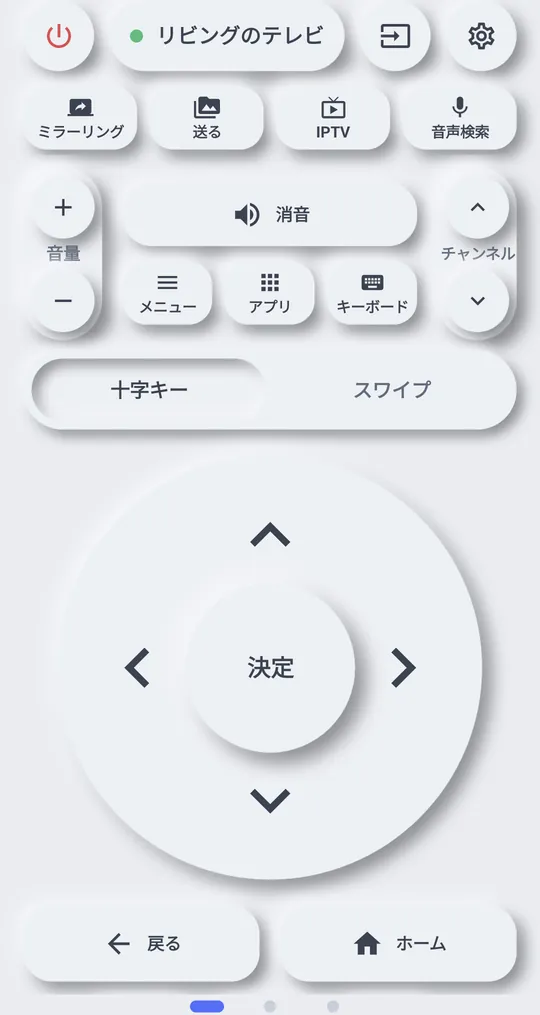
- 十字キー、決定、戻る、ホーム、音量、消音、チャンネル、数字、電源ボタン
- スマホの音量ボタンでテレビの音量を調整
- スマホ画面のミラーリング。テレビごとに使える方法が違うため、アプリがそのテレビに合う方法を先に選びます。うまくいかなければ 「うまくいかない?」 をタップして方法を切り替えます。
つながらないとき
- テレビのペア設定済み機器リストがいっぱいかもしれません。 テレビの設定で古いスマホを削除して、もう一度お試しください。
- テレビが一覧にまったく出ない場合は アプリがテレビを見つけられない を参照してください。
メーカーの案内
テレビのメニュー名は機種、ソフトウェアのバージョン、言語によって異なります。
