 TV Remote 使い方ガイド
はじめに
TV Remote は Wi‑Fi を通じて Android スマホをスマートテレビのリモコンにします。このページではインストールから最初のボタン操作までを説明します。
必要なもの
- Android 8.0 以上のスマホ。
- スマホと同じ Wi‑Fi にあるスマートテレビまたはテレビボックス:サムスン、LG、ソニー BRAVIA、Android TV、Google TV、Chromecast with Google TV、VIZIO。
- 電源の入ったテレビ。スマホを許可するとき、一度だけテレビのリモコンが必要な場合があります。
初めて起動したとき
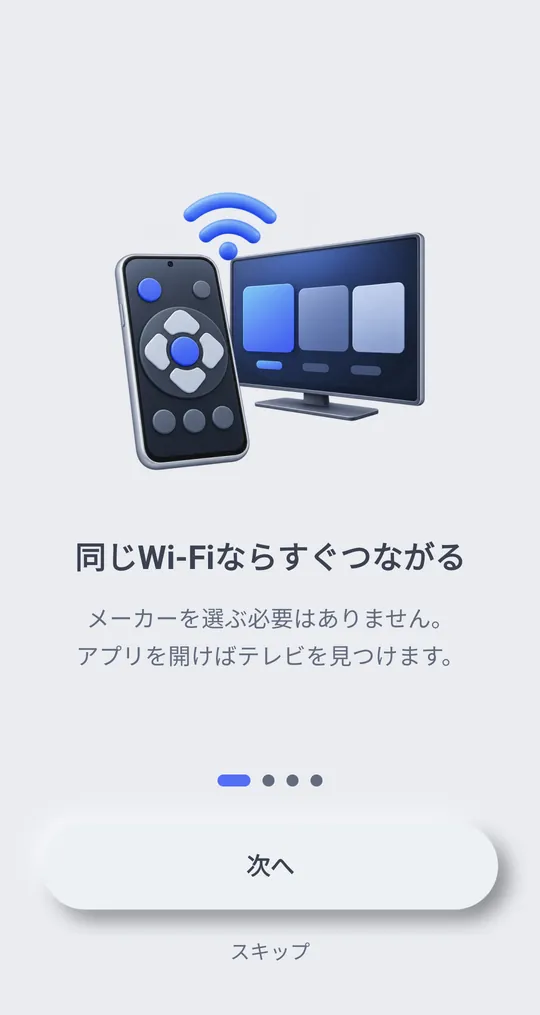
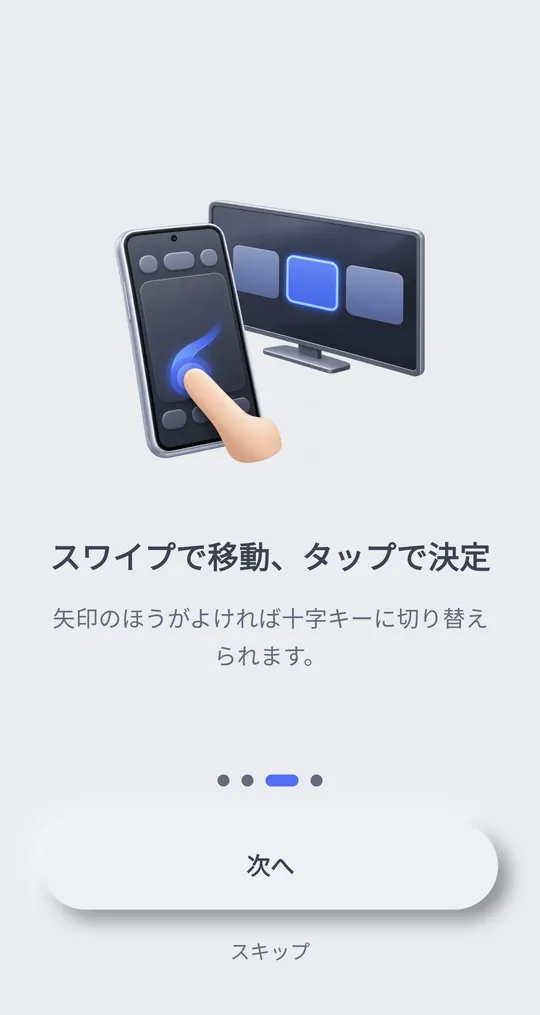
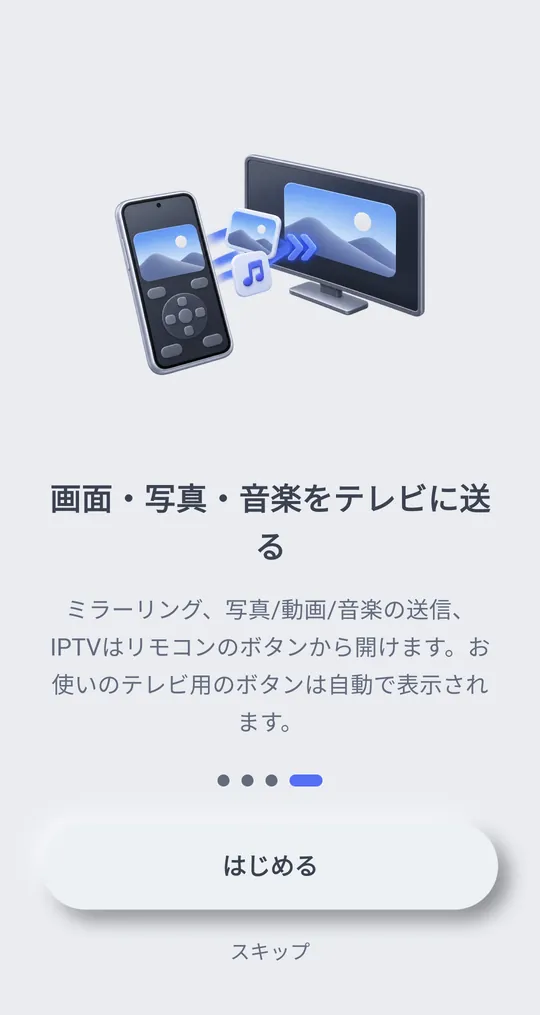
初めて開くと、基本を説明する短いページが 4 枚表示されます。「次へ」 で進むか、「スキップ」 ですぐに始めます。
テレビを探して接続する
- スマホがテレビと同じ Wi‑Fi につながっているか確認します。
- アプリはすぐにテレビを探し始めます。メーカーを選ぶ必要はありません。
- 「見つかったテレビ」 にテレビが表示されたらタップします。
- テレビによって、テレビ側で「許可」を押すか、テレビに表示された数字や 6 桁のコードをアプリに入力します。お使いのテレビのページを参照してください:スマホを LG テレビのリモコンにする、スマホをサムスンテレビのリモコンにする、スマホを Google TV・Android TV のリモコンにする、スマホをソニー BRAVIA・VIZIO のリモコンにする。
- 画面上部にテレビ名と緑の点が表示されたら接続完了です。
接続したテレビは 「保存したテレビ」 に保存され、次回は IP アドレスが変わってもコードなしで再接続します。
複数のテレビ
- リモコン上部のテレビ名をタップするとテレビの一覧が開き、別のテレビを選べます。
- 保存したテレビは一覧に残ります。保存したテレビのその他のオプションボタンから 「名前を変更」 や 「削除」 ができます。
- 一覧の下の 「接続を切る」 で接続を終了します。次回起動時も自動では接続しません。
テレビが表示されない場合
アプリがテレビを見つけられない を参照してください。一覧の下にある 「もう一度探す」 や 「IPを直接入力」 も使えます。
