 TV Remote Bedienungsanleitung
Erste Schritte
TV Remote macht dein Android-Handy über WLAN zur Fernbedienung für deinen Smart-TV. Diese Seite führt dich von der Installation bis zum ersten Tastendruck.
Das brauchst du
- Ein Android-Handy mit Android 8.0 oder neuer.
- Einen Smart-TV oder eine TV-Box im selben WLAN wie das Handy: Samsung, LG, Sony BRAVIA, Android TV, Google TV, Chromecast mit Google TV oder VIZIO.
- Einen eingeschalteten Fernseher. Eventuell brauchst du einmal die Fernbedienung des Fernsehers, um das Handy zuzulassen.
Erster Start
Beim ersten Öffnen erklären vier kurze Seiten das Wichtigste. Tippe auf „Weiter“ oder auf „Überspringen“, um direkt loszulegen.
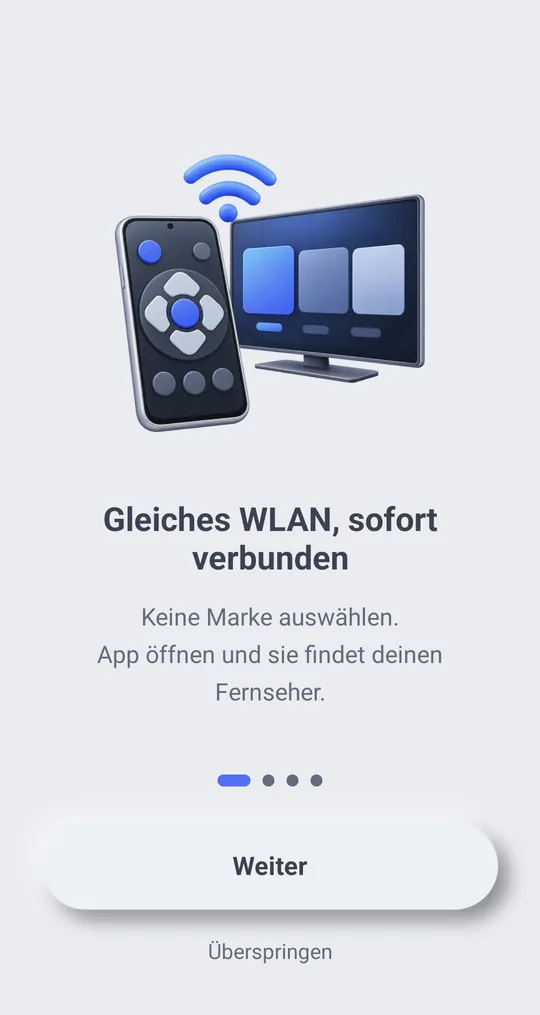
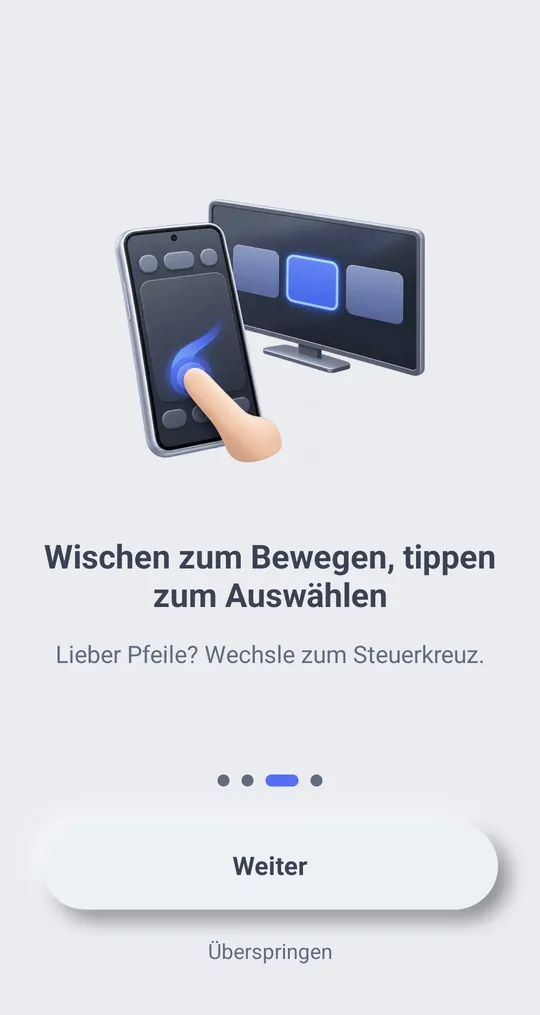
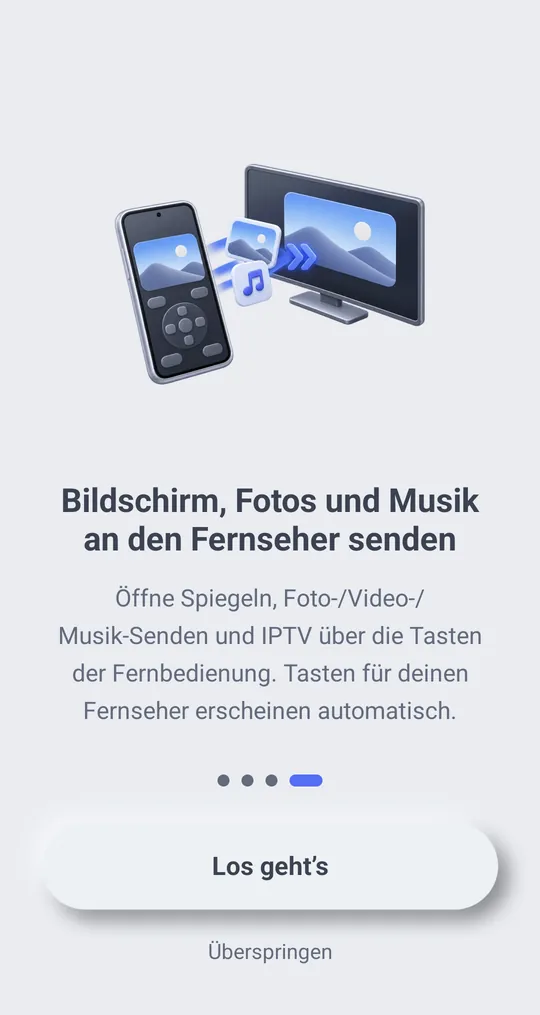
Fernseher finden und verbinden
- Prüfe, ob das Handy im selben WLAN ist wie der Fernseher.
- Die App sucht sofort. Eine Marke musst du nicht auswählen.
- Dein Fernseher erscheint unter „Gefundene Fernseher“. Tippe darauf.
- Je nach Fernseher drückst du am Fernseher „Zulassen“ oder gibst die Zahl bzw. den 6-stelligen Code vom Fernseher in die App ein. Siehe die Seite zu deinem Fernseher: Das Handy als LG-Fernbedienung, Das Handy als Samsung-Fernbedienung, Das Handy als Google TV- oder Android TV-Fernbedienung, Das Handy als Sony BRAVIA- oder VIZIO-Fernbedienung.
- Wenn oben der Name des Fernsehers mit grünem Punkt steht, bist du verbunden.
Ein verbundener Fernseher wird unter „Gespeicherte Fernseher“ gespeichert und verbindet sich beim nächsten Mal ohne Code, auch wenn sich seine IP-Adresse ändert.
Mehrere Fernseher
- Tippe oben auf den Namen des Fernsehers, um die Liste zu öffnen und einen anderen auszuwählen.
- Gespeicherte Fernseher bleiben in der Liste. Über die Schaltfläche für weitere Optionen kannst du sie mit „Umbenennen“ umbenennen oder mit „Entfernen“ entfernen.
- „Trennen“ unten in der Liste beendet die Verbindung. Beim nächsten Start verbindet sich die App dann nicht von selbst.
Kein Fernseher zu sehen
Siehe Die App findet meinen Fernseher nicht. Unten in der Liste gibt es außerdem „Erneut suchen“ und „IP manuell eingeben“.
