 Guide d’utilisation de TV Remote
Bien démarrer
TV Remote transforme votre téléphone Android en télécommande pour votre Smart TV via le Wi‑Fi. Cette page vous guide de l’installation jusqu’au premier appui.
Ce qu’il faut
- Un téléphone Android sous Android 8.0 ou plus récent.
- Une Smart TV ou un boîtier TV sur le même Wi‑Fi que le téléphone : Samsung, LG, Sony BRAVIA, Android TV, Google TV, Chromecast avec Google TV ou VIZIO.
- Le téléviseur allumé. Vous aurez peut-être besoin une fois de la télécommande du téléviseur pour autoriser le téléphone.
Premier lancement
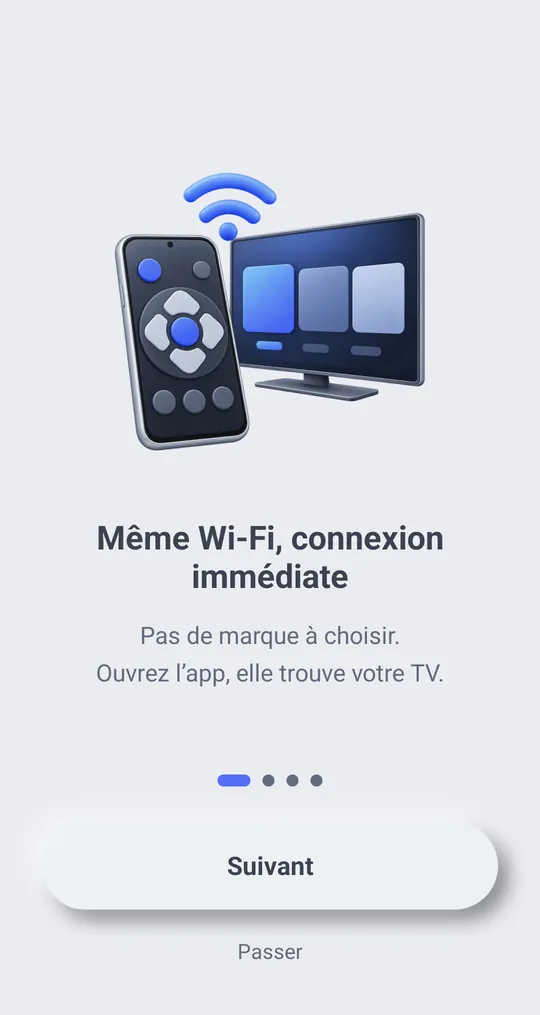
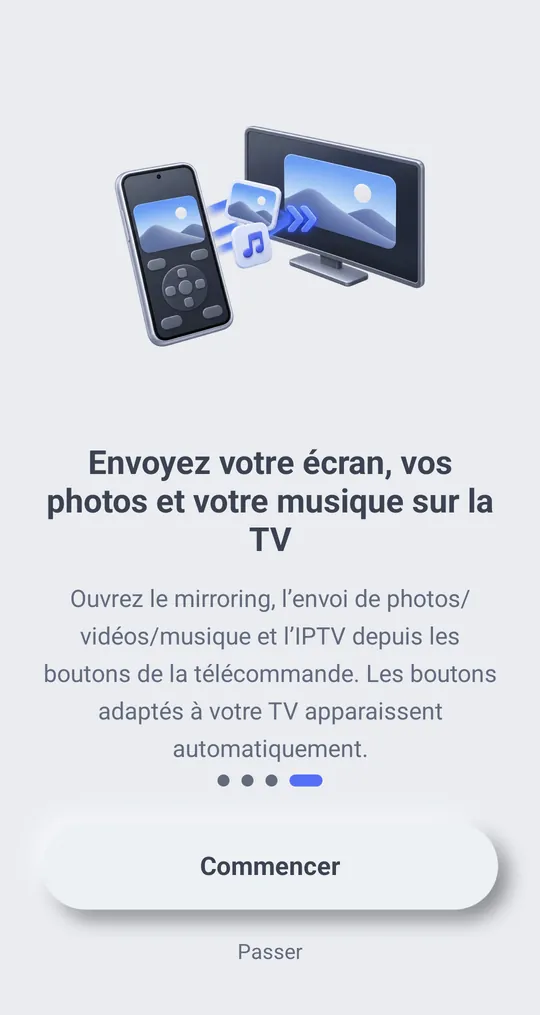
À la première ouverture, quatre pages courtes expliquent l’essentiel. Touchez « Suivant » pour continuer ou « Passer » pour commencer tout de suite.

Trouver et connecter le téléviseur
- Vérifiez que le téléphone est sur le même Wi‑Fi que le téléviseur.
- L’application cherche tout de suite. Inutile de choisir une marque.
- Votre téléviseur apparaît sous « TV trouvées ». Touchez-le.
- Selon le téléviseur, appuyez sur « Autoriser » sur le téléviseur, ou saisissez dans l’application le nombre ou le code à 6 chiffres affiché. Voir la page de votre téléviseur : Votre téléphone comme télécommande LG, Votre téléphone comme télécommande Samsung, Votre téléphone comme télécommande Google TV ou Android TV, Votre téléphone comme télécommande Sony BRAVIA ou VIZIO.
- Quand le nom du téléviseur s’affiche en haut avec un point vert, vous êtes connecté.
Un téléviseur connecté est enregistré sous « TV enregistrées » et se reconnecte sans code la fois suivante, même si son adresse IP change.
Plusieurs téléviseurs
- Touchez le nom du téléviseur en haut de la télécommande pour ouvrir la liste et en choisir un autre.
- Les téléviseurs enregistrés restent dans la liste. Le bouton d’options permet « Renommer » ou « Supprimer ».
- « Déconnecter » en bas de la liste met fin à la connexion. L’application ne se reconnecte alors pas d’elle-même au prochain démarrage.
Aucun téléviseur n’apparaît
Voir L’application ne trouve pas mon téléviseur. Vous pouvez aussi toucher « Chercher à nouveau » ou « Saisir l’IP manuellement » en bas de la liste.
