 TV Remote 使用说明
开始使用
TV Remote 通过 Wi‑Fi 把你的 Android 手机变成智能电视遥控器。本页从安装讲到第一次按键。
需要什么
- 一部 Android 8.0 或更高版本的手机。
- 与手机在同一 Wi‑Fi 下的智能电视或电视盒子:三星、LG、索尼 BRAVIA、Android TV、Google TV、Chromecast with Google TV 或 VIZIO。
- 电视已开机。允许手机时可能需要用一次电视原装遥控器。
首次打开
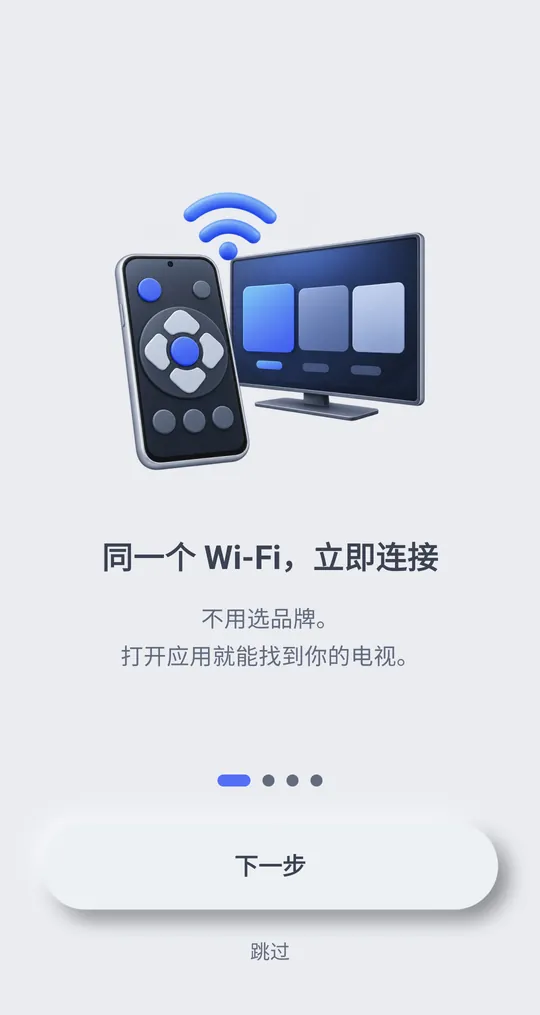
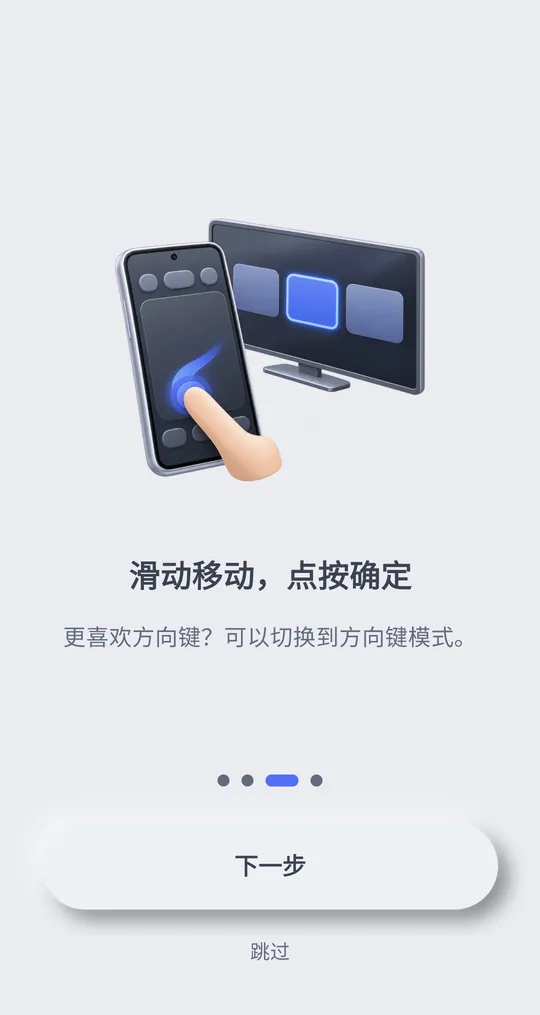
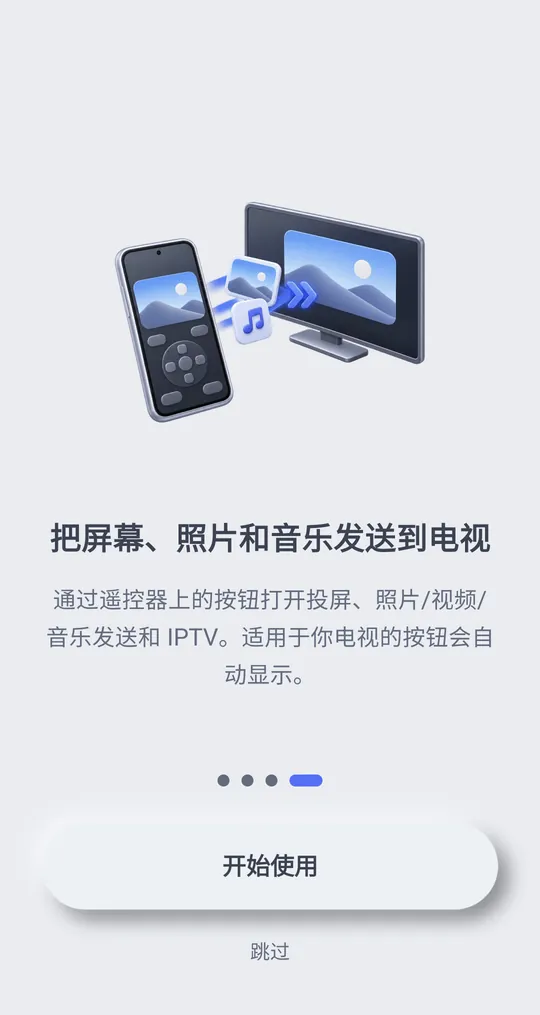
第一次打开应用时,会有 4 个简短页面介绍基础用法。点按 “下一步” 继续,或点按 “跳过” 直接开始。
找到并连接电视
- 确认手机和电视在同一 Wi‑Fi 下。
- 应用会立即开始查找,无需选择品牌。
- 电视出现在 “找到的电视” 下时,点按它。
- 根据电视不同,在电视上按“允许”,或把电视上显示的数字或 6 位代码输入应用。请看你的电视页面:把手机当作 LG 电视遥控器、把手机当作三星电视遥控器、把手机当作 Google TV 或 Android TV 遥控器、把手机当作索尼 BRAVIA 或 VIZIO 遥控器。
- 顶部显示电视名称和绿点时,就已连接。
连接过的电视会保存在 “已保存的电视” 下,下次即使 IP 地址变了,也无需代码直接重新连接。
多台电视
- 点按遥控器顶部的电视名称可打开电视列表并选择其他电视。
- 保存的电视会留在列表中。用已保存电视的更多选项按钮可以 “重命名” 或 “删除”。
- 列表底部的 “断开连接” 会断开连接,下次启动时应用也不会自动连接。
找不到电视时
请看 应用找不到我的电视。也可以点按列表底部的 “重新搜索” 或 “手动输入 IP”。
