 TV Remote 使用说明
把手机画面镜像到电视
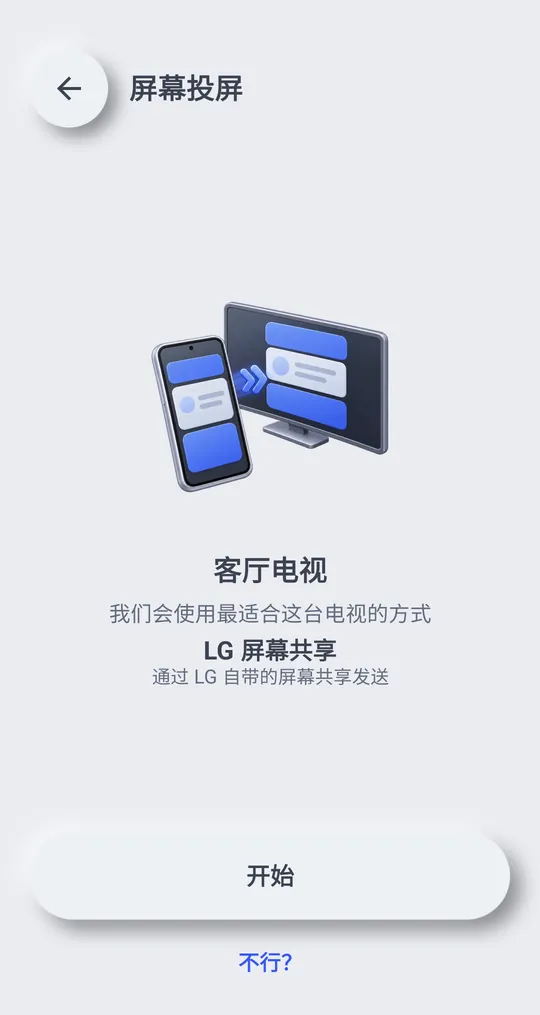
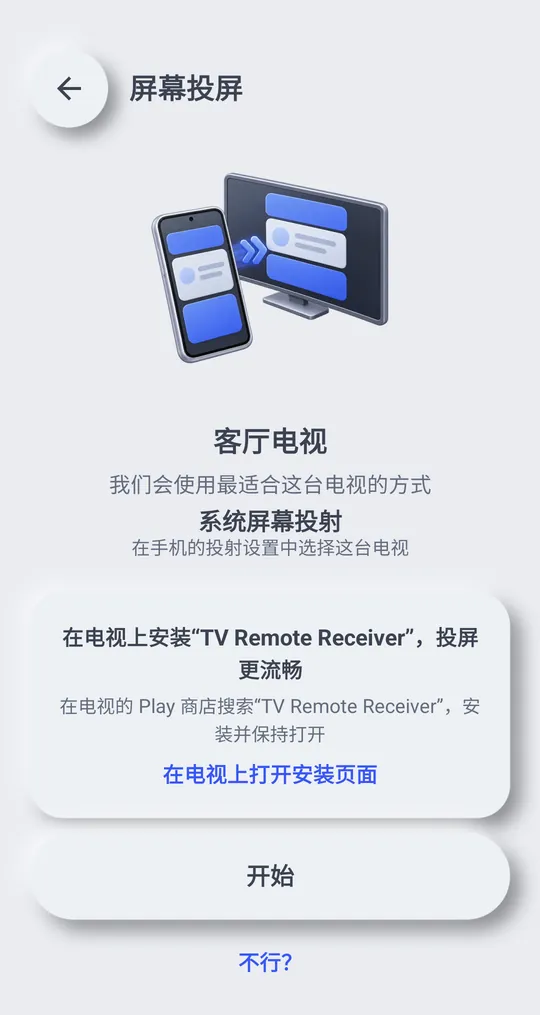
点按遥控器上的 “投屏”。应用会选择适合你电视的方式,不行可以换另一种。
开始与结束
- 先连接电视。
- 点按遥控器上的 “投屏”,再点按 “开始”。
- Android 会询问是否允许录制屏幕,请允许。如果只共享一个应用后又离开它,画面会停止:已离开共享的应用,电视画面已停止。请重新开始并选择“整个屏幕”
- 要结束,点按 “结束”。
方式
- “LG 屏幕共享”:通过 LG 自带的屏幕共享发送
- “系统屏幕投射”:在手机的投射设置中选择这台电视
- “电视接收应用”:发送到电视上打开的接收应用
- “电视浏览器视频”:在电视的网页浏览器中播放,带声音
- “电视浏览器画面”:只在电视的网页浏览器中显示画面(无声音)
- “电视浏览器(实时)”:在电视浏览器中输入代码即可实时观看(带声音)
- “照片幻灯片”:逐张发送照片,而不是屏幕
每台电视支持的方式不同,应用会先选适合这台电视的方式。电视浏览器只在没有其他方式时使用。
不成功时
- 点按 “不行?” 换一种方式。
- 无法连接到电视浏览器。请确认手机和电视在同一 Wi‑Fi,且路由器的设备隔离(AP 隔离)已关闭。仍不行时请换一种方式
- “输入电视上显示的 6 位数字”:输入电视浏览器上显示的 6 位数字。错误代码过多,加入已暂停。请 10 分钟后重试
- 已有另一台手机连接到这台电视
- 电视上的接收应用已关闭,投屏已停止
隐私
用电视浏览器镜像时,只有连接手机和电视的连接信息经过服务器,画面和声音直接从手机传到电视。
厂商说明
电视菜单名称因型号、软件版本和语言而不同。
