 TV Remote 使用说明
把手机当作 LG 电视遥控器
TV Remote 支持运行 webOS 的 LG 智能电视,以及 2012–2013 年的 LG NetCast 电视。连接一次后,手机就能像电视遥控器一样使用。
连接
- 让手机和电视连接同一 Wi‑Fi,并打开电视。
- 打开 TV Remote,列表中会出现 LG 电视,点按它。
- 电视会询问是否允许这部手机。用电视遥控器按“允许”。部分 LG 电视会改为显示一串数字,把数字输入应用即可。
- 完成。电视已保存,下次无需确认即可连接。
允许这一步需要用一次电视遥控器。
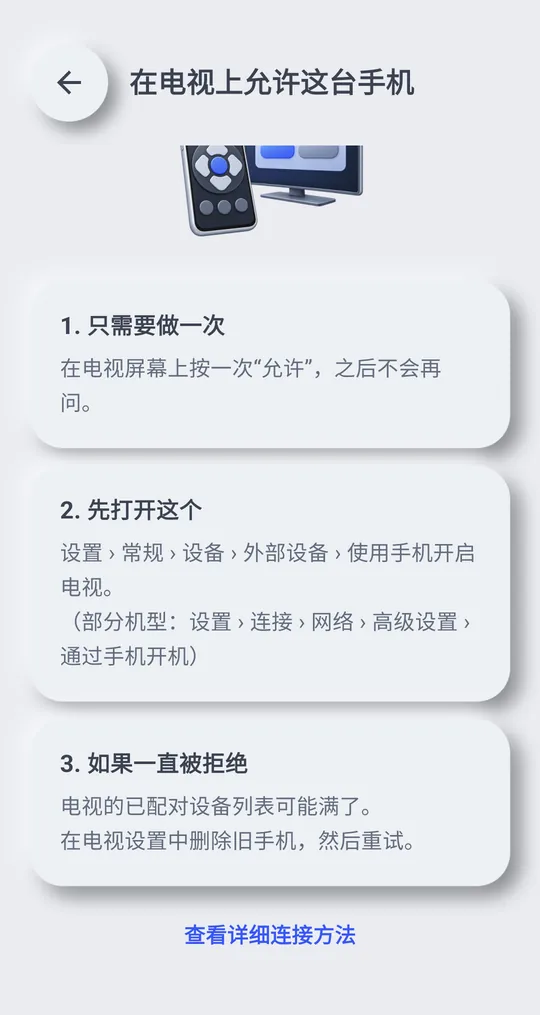
电视始终不弹出允许窗口
部分 LG webOS 电视只有在 LG Connect Apps 开启时,应用才能控制电视。请在 设置 › 网络 › LG Connect Apps 中找到并开启。根据 LG 的说明,在同一页面还可以一次解除所有设备的配对。
用手机开启电视
- 设置 › 常规 › 设备 › 外部设备 › 使用手机开启电视。 (部分机型:设置 › 连接 › 网络 › 高级设置 › 通过手机开机)
- LG 按 webOS 版本给出路径:webOS 6.0、22、23 为 设置 › 常规(或设备)› 外部设备 › TV On With Mobile › 通过 Wi‑Fi 开机;webOS 4.x 的菜单名为 Mobile TV On。
- 在电视开机时连接一次。之后应用的电源按钮可以通过 Wi‑Fi 开启电视。
- 不响应 Wi‑Fi 开机信号的 LG 电视,仍能通过蓝牙信号开机。允许“附近的设备”后,按电源时我们会同时发送两种信号。不允许的话,Wi‑Fi 开机照常可用。
在 LG 电视上能做什么
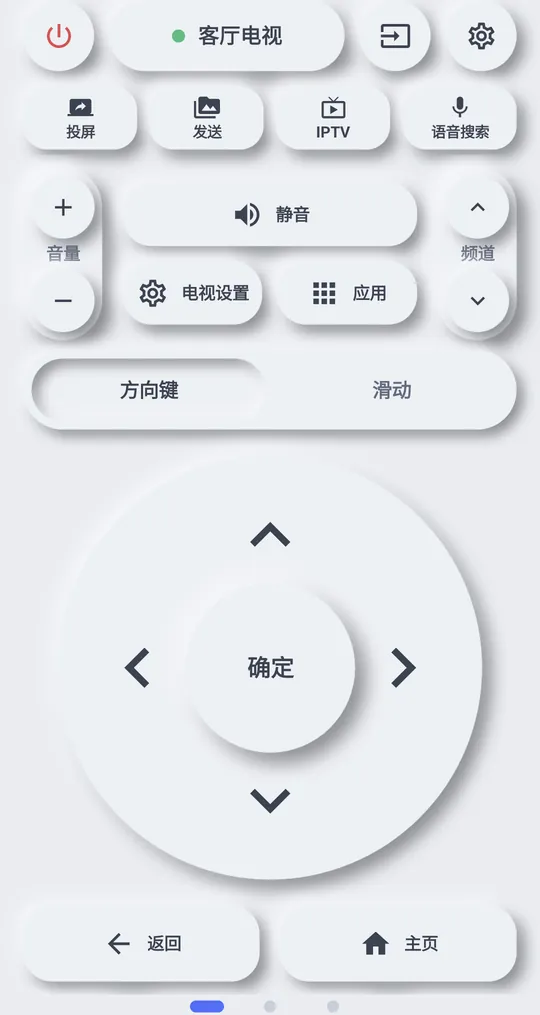
- 方向键、确定、返回、主页、音量、静音、频道、数字和电源按钮
- 用触控板移动 LG 指针
- 在支持的电视上显示输入列表、快速打开应用
- 用手机音量键调节电视音量
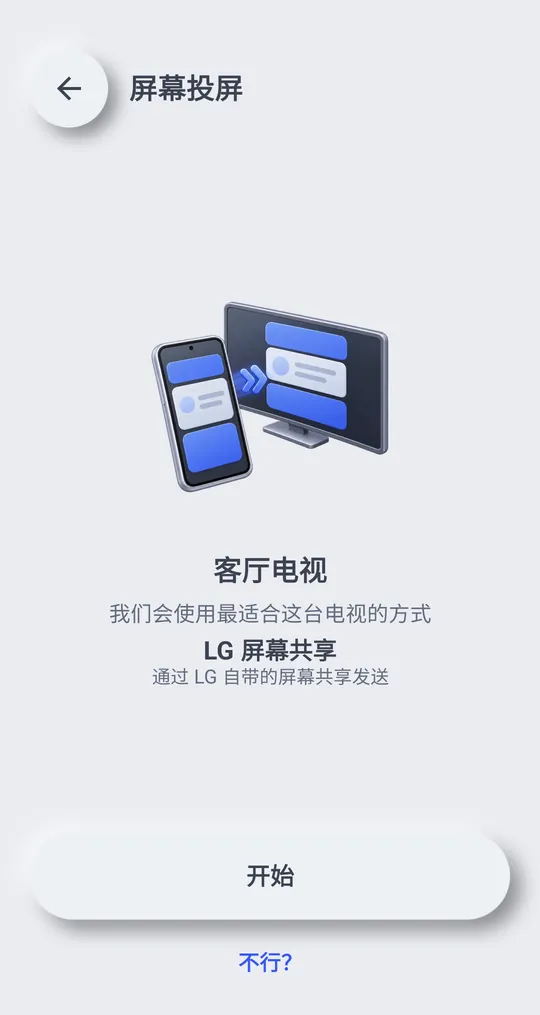
- 用 LG 屏幕共享镜像手机画面
连接不上时
- “电视还没有允许这台手机”:看电视屏幕并按“允许”。
- 电视的已配对设备列表可能满了。 在电视设置中删除旧手机,然后重试。
- 如果按键到不了电视,应用会显示 “电视没有响应”,并询问是否重新查找并连接。
- 如果电视完全不出现在列表中,请看 应用找不到我的电视。
厂商说明
电视菜单名称因型号、软件版本和语言而不同。
