 TV Remote 使い方ガイド
スマホを LG テレビのリモコンにする
TV Remote は webOS 搭載の LG スマートテレビと、2012〜2013 年の LG NetCast テレビに対応しています。一度つなげば、スマホがテレビのリモコンとして使えます。
接続する
- スマホをテレビと同じ Wi‑Fi につなぎ、テレビの電源を入れます。
- TV Remote を開くと一覧に LG テレビが表示されます。タップします。
- テレビにスマホを許可するか確認する画面が出ます。テレビのリモコンで「許可」を押します。数字が表示される LG テレビもあります。その数字をアプリに入力します。
- 完了です。テレビが保存され、次回からは確認なしで接続します。
許可のときに一度だけテレビのリモコンが必要です。
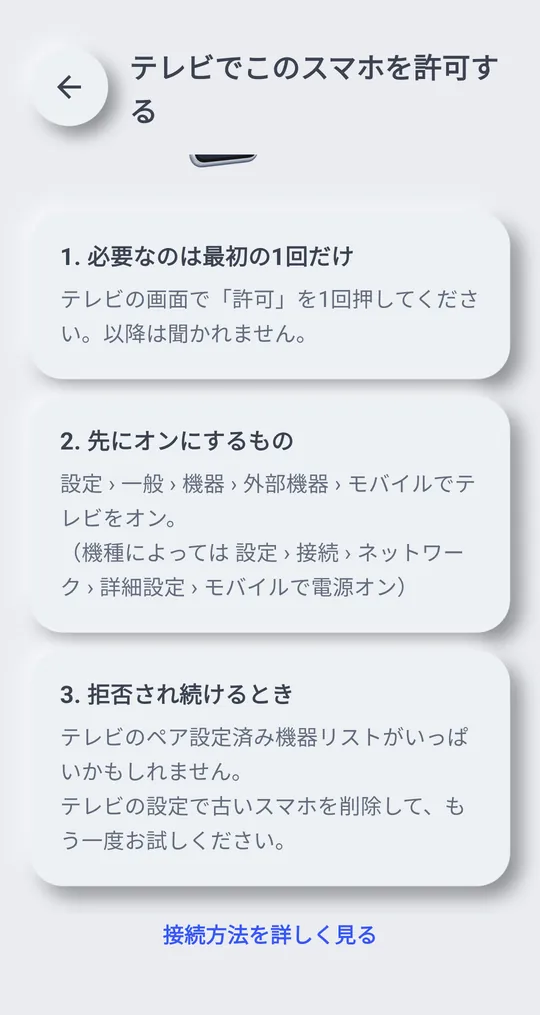
テレビに許可画面が出ない場合
一部の LG webOS テレビでは、LG Connect Apps がオンでないとアプリからテレビを操作できません。設定 › ネットワーク › LG Connect Apps を探してオンにしてください。LG の案内によると、同じ画面ですべての機器のペアリングを解除することもできます。
スマホでテレビの電源を入れる
- 設定 › 一般 › 機器 › 外部機器 › モバイルでテレビをオン。 (機種によっては 設定 › 接続 › ネットワーク › 詳細設定 › モバイルで電源オン)
- LG は webOS のバージョンごとに手順を案内しています。webOS 6.0・22・23 では 設定 › 一般(またはデバイス)› 外部機器 › TV On With Mobile › Wi‑Fi で電源オン、webOS 4.x ではメニュー名が Mobile TV On です。
- テレビの電源が入っているときに一度接続しておきます。その後はアプリの電源ボタンで Wi‑Fi 経由で電源を入れられます。
- Wi‑Fiの起動信号に反応しないLGテレビも、Bluetoothの信号なら起動します。「付近のデバイス」を許可すると、電源を押したときに両方を送ります。許可しなくてもWi‑Fiでの起動はそのまま使えます。
LG テレビでできること
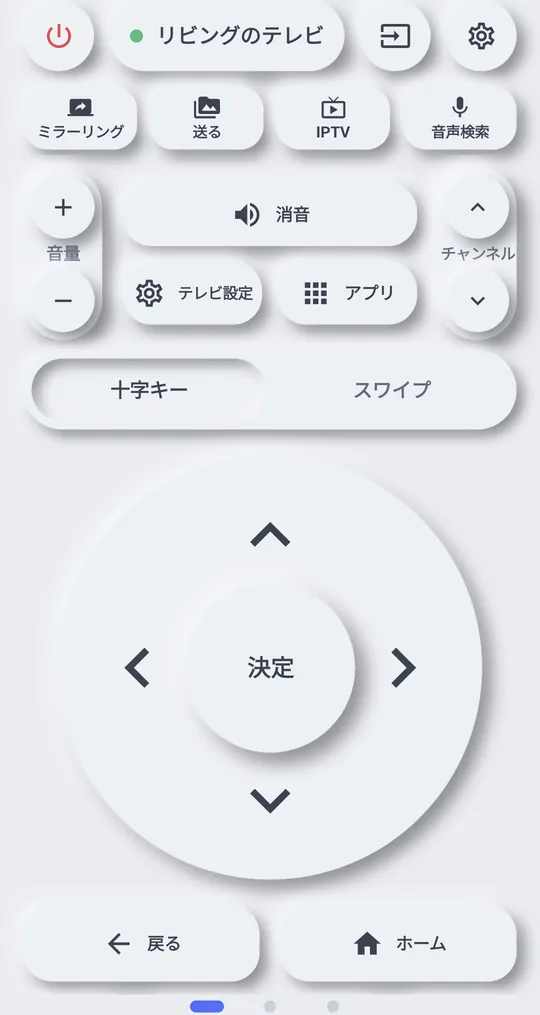
- 十字キー、決定、戻る、ホーム、音量、消音、チャンネル、数字、電源ボタン
- タッチパッドで LG のポインターを動かす
- 対応テレビでの入力一覧とアプリのすばやい起動
- スマホの音量ボタンでテレビの音量を調整
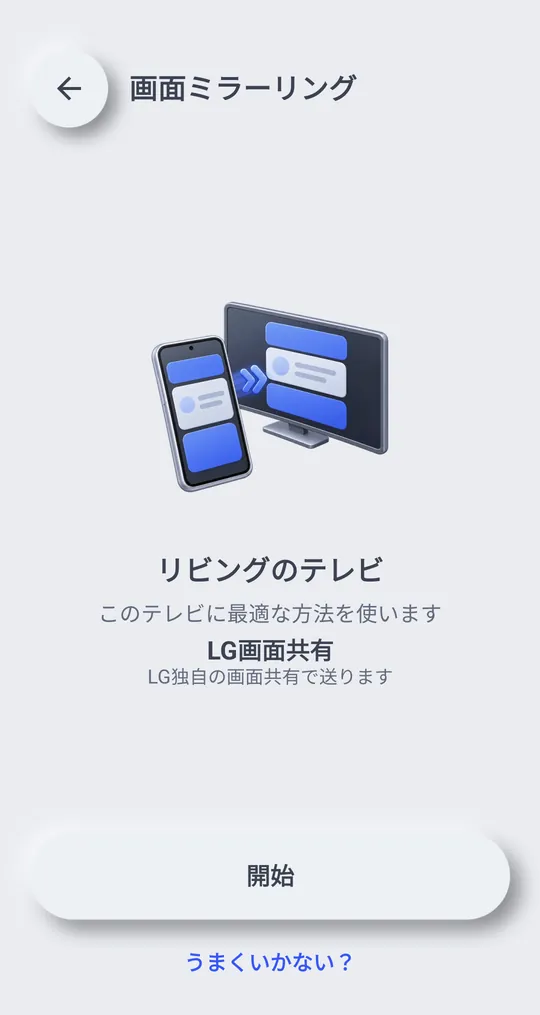
- LG の画面共有でスマホの画面をミラーリング
つながらないとき
- 「テレビでまだこのスマホを許可していません」:テレビの画面を見て「許可」を押してください。
- テレビのペア設定済み機器リストがいっぱいかもしれません。 テレビの設定で古いスマホを削除して、もう一度お試しください。
- ボタンがテレビに届かなくなると、アプリが 「テレビが応答しません」 と表示し、探し直して接続するか確認します。
- テレビが一覧にまったく出ない場合は アプリがテレビを見つけられない を参照してください。
メーカーの案内
テレビのメニュー名は機種、ソフトウェアのバージョン、言語によって異なります。
