 TV Remote 使い方ガイド
スマホの画面をテレビにミラーリング
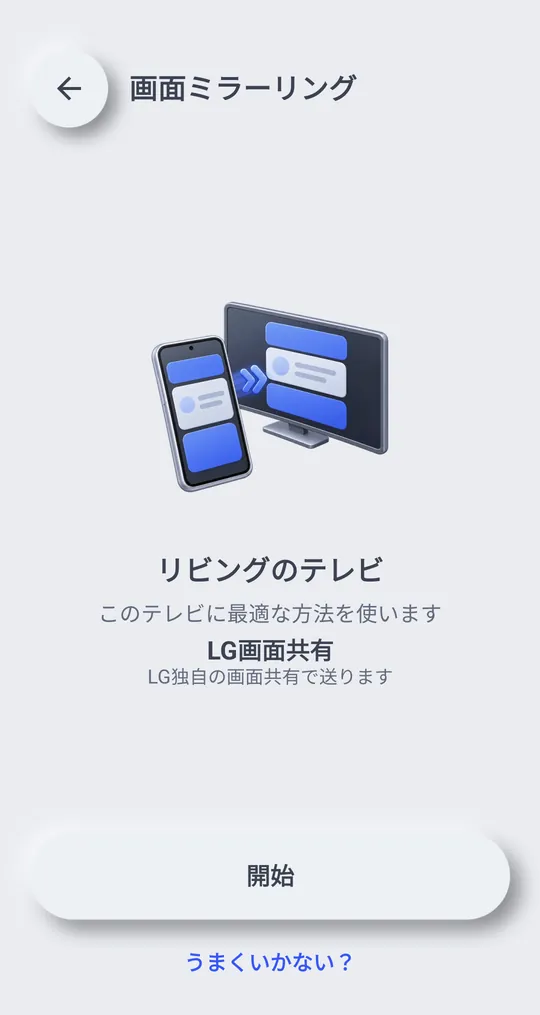
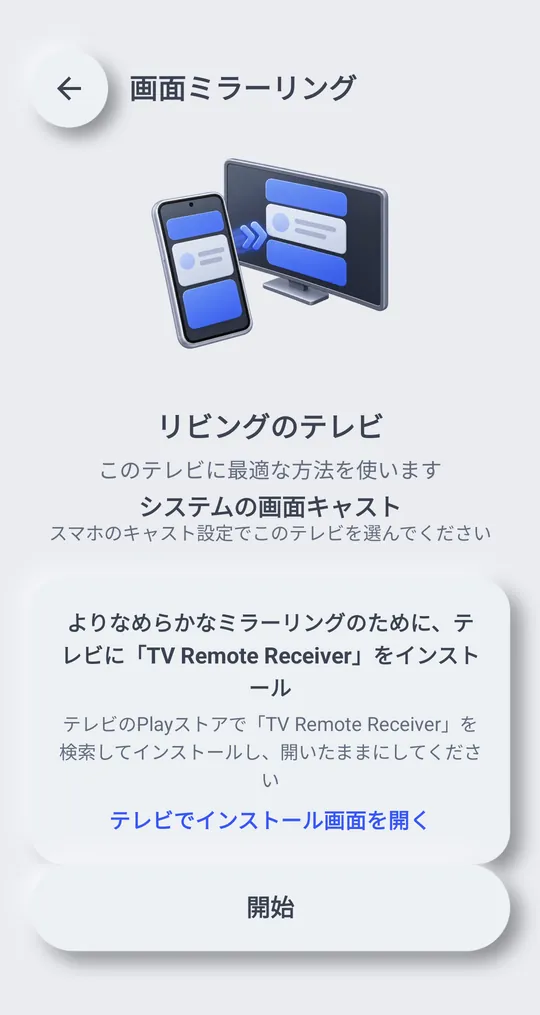
リモコンの 「ミラーリング」 をタップします。アプリがテレビに合う方法を選び、うまくいかなければ別の方法に切り替えられます。
開始と終了
- まずテレビに接続します。
- リモコンの 「ミラーリング」 をタップし、「開始」 をタップします。
- Android が画面の録画を許可するか尋ねます。許可してください。アプリを 1 つだけ共有してそのアプリから離れると、映像が止まります:共有したアプリから離れたため、テレビの画面が止まりました。やり直して「画面全体」を選んでください
- 終了するには 「終了」 をタップします。
方法
- 「LG画面共有」:LG独自の画面共有で送ります
- 「システムの画面キャスト」:スマホのキャスト設定でこのテレビを選んでください
- 「テレビの受信アプリ」:テレビで開いている受信アプリに送ります
- 「テレビのブラウザ(動画)」:テレビのウェブブラウザで音声つきで再生します
- 「テレビのブラウザ(画面)」:テレビのウェブブラウザに画面だけを映します(音声なし)
- 「テレビのブラウザ(ライブ)」:テレビのブラウザでコードを入力するとライブで映ります(音声つき)
- 「写真スライド」:画面の代わりに写真を1枚ずつ送ります
テレビごとに使える方法が違うため、アプリがそのテレビに合う方法を先に選びます。テレビのブラウザーはほかに方法がないときだけ使います。
うまくいかないとき
- 「うまくいかない?」 をタップして別の方法に切り替えます。
- テレビのブラウザに接続できませんでした。スマホとテレビが同じWi‑Fiか、ルーターの端末間通信の遮断(APアイソレーション)がオフか確認してください。それでもだめなら別の方法を試してください
- 「テレビに表示された6桁の番号を入力」:テレビのブラウザーに表示された 6 桁の数字を入力します。間違ったコードが多すぎるため一時停止中です。10分後にもう一度お試しください
- 別のスマホがすでにこのテレビに接続しています
- テレビの受信アプリが閉じられたため、ミラーリングを止めました
プライバシー
テレビのブラウザーでのミラーリングでは、スマホとテレビをつなぐ接続情報だけがサーバーを通ります。映像と音はスマホからテレビへ直接送られます。
メーカーの案内
テレビのメニュー名は機種、ソフトウェアのバージョン、言語によって異なります。
