 TV Remote 使用說明
把手機畫面鏡射到電視
點選遙控器上的 「鏡射」。App 會選擇適合你電視的方式,不行可以換另一種。
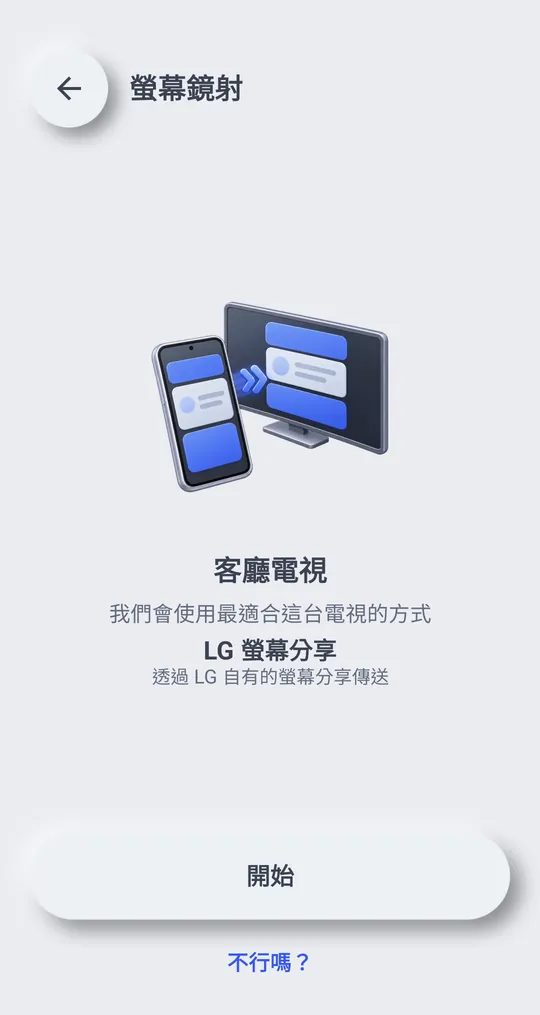
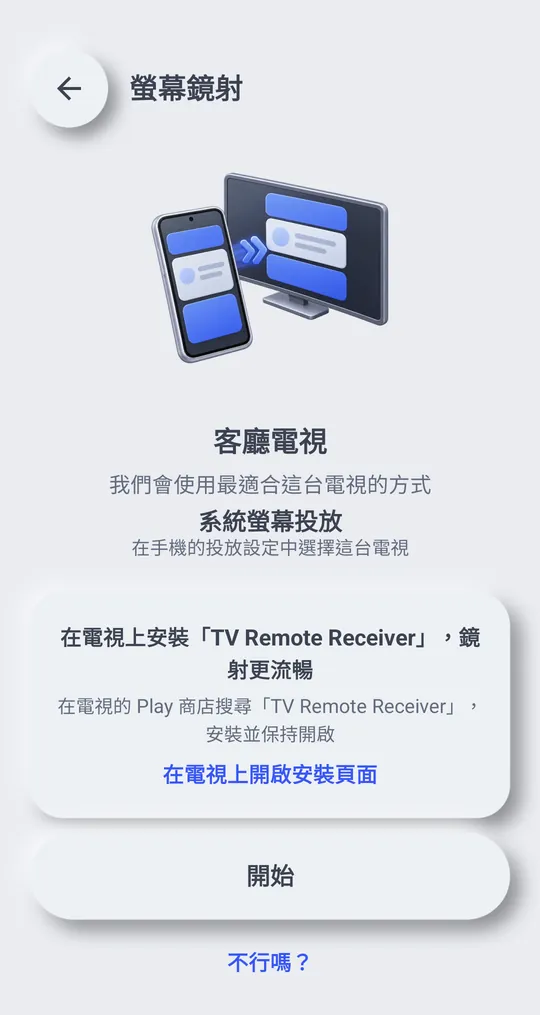
開始與結束
- 先連接電視。
- 點選遙控器上的 「鏡射」,再點選 「開始」。
- Android 會詢問是否允許錄製螢幕,請允許。如果只分享一個 App 後又離開它,畫面會停止:已離開分享的應用程式,電視畫面已停住。請重新開始並選擇「整個螢幕」
- 要結束時,點選 「結束」。
方式
- 「LG 螢幕分享」:透過 LG 自有的螢幕分享傳送
- 「系統螢幕投放」:在手機的投放設定中選擇這台電視
- 「電視接收應用程式」:傳送到電視上開啟的接收應用程式
- 「電視瀏覽器影片」:在電視的網頁瀏覽器中播放,有聲音
- 「電視瀏覽器畫面」:只在電視的網頁瀏覽器中顯示畫面(無聲音)
- 「電視瀏覽器(即時)」:在電視瀏覽器中輸入代碼即可即時觀看(有聲音)
- 「照片投影」:逐張傳送照片,而不是螢幕
每台電視支援的方式不同,App 會先選擇適合這台電視的方式。電視瀏覽器只在沒有其他方式時使用。
不成功時
- 點選 「不行嗎?」 換一種方式。
- 無法連線到電視瀏覽器。請確認手機和電視在同一個 Wi‑Fi,且路由器的裝置隔離(AP 隔離)已關閉。仍然不行時請改用其他方式
- 「輸入電視上顯示的 6 位數字」:輸入電視瀏覽器上顯示的 6 位數數字。錯誤代碼過多,加入已暫停。請 10 分鐘後再試
- 已有另一支手機連線到這台電視
- 電視上的接收應用程式已關閉,鏡射已停止
隱私
用電視瀏覽器鏡射時,只有連接手機和電視的連線資訊會經過伺服器,畫面和聲音直接從手機傳到電視。
廠商說明
電視選單名稱會因型號、軟體版本和語言而不同。
