 TV Remote 使用說明
開始使用
TV Remote 透過 Wi‑Fi 把你的 Android 手機變成智慧電視遙控器。本頁從安裝說明到第一次按鍵。
需要什麼
- 一支 Android 8.0 或更新版本的手機。
- 與手機在同一個 Wi‑Fi 的智慧電視或電視盒:三星、LG、索尼 BRAVIA、Android TV、Google TV、Chromecast with Google TV 或 VIZIO。
- 已開機的電視。允許手機時可能需要用一次電視原本的遙控器。
第一次開啟
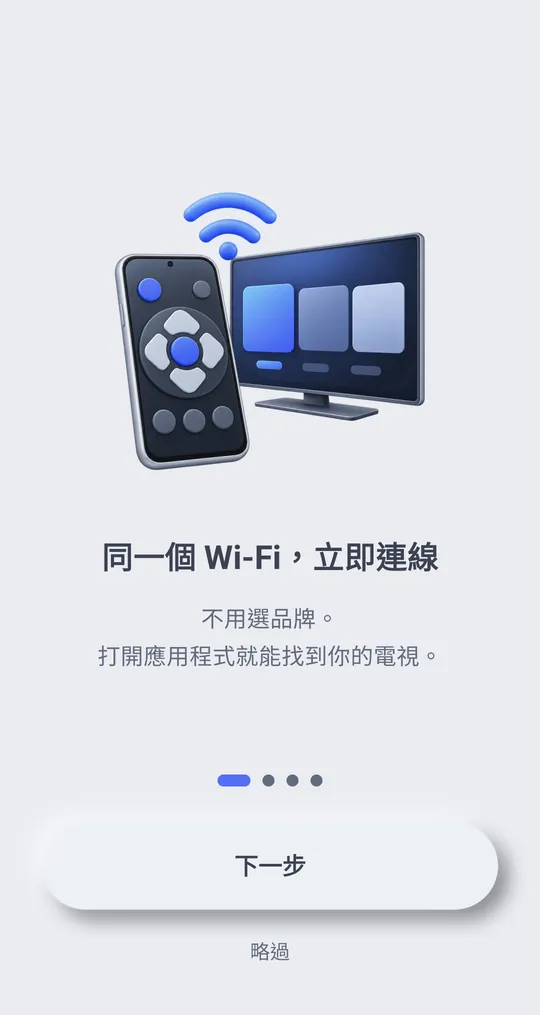
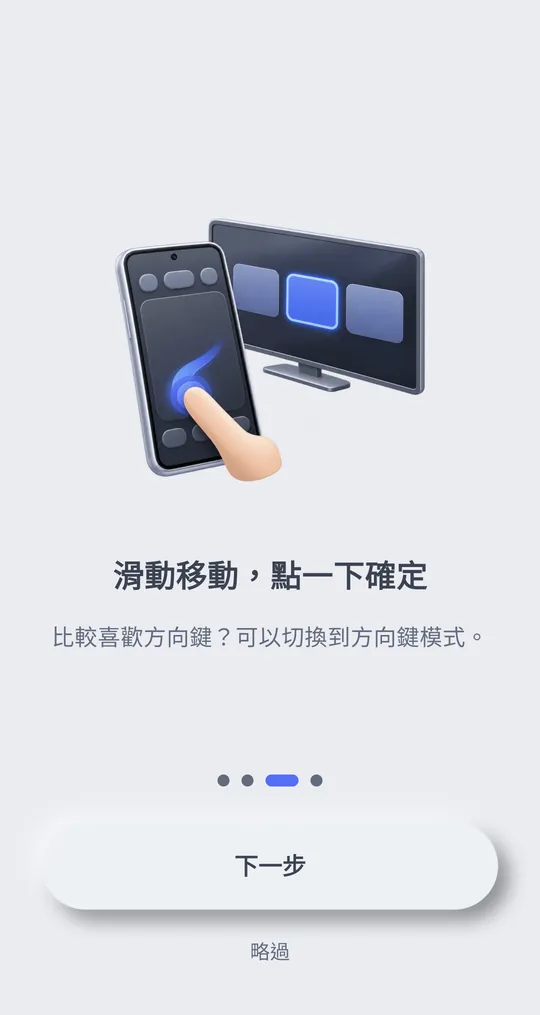
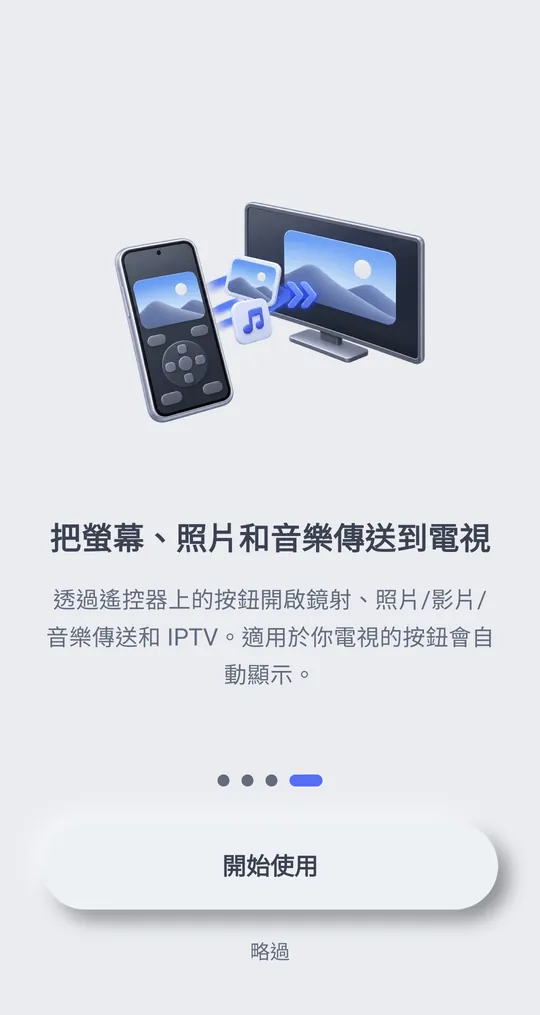
第一次開啟 App 時,會有 4 個簡短頁面介紹基本用法。點選 「下一步」 繼續,或點選 「略過」 直接開始。
找到並連接電視
- 確認手機和電視在同一個 Wi‑Fi。
- App 會馬上開始尋找,不必選擇品牌。
- 電視出現在 「找到的電視」 下方時,點選它。
- 依電視不同,在電視上按「允許」,或把電視上顯示的數字或 6 位數代碼輸入 App。請看你的電視頁面:把手機當作 LG 電視遙控器、把手機當作三星電視遙控器、把手機當作 Google TV 或 Android TV 遙控器、把手機當作索尼 BRAVIA 或 VIZIO 遙控器。
- 上方顯示電視名稱和綠點時,就已連線。
連線過的電視會儲存在 「已儲存的電視」,下次即使 IP 位址改變,也不需代碼就能重新連線。
多台電視
- 點選遙控器上方的電視名稱,即可開啟電視清單並選擇其他電視。
- 儲存的電視會留在清單中。用已儲存電視的更多選項按鈕可以 「重新命名」 或 「移除」。
- 清單下方的 「中斷連線」 會中斷連線,下次啟動時 App 也不會自動連線。
找不到電視時
請看 App 找不到我的電視。也可以點選清單下方的 「重新搜尋」 或 「手動輸入 IP」。
