TV 리모컨 사용 설명서
시작하기
TV 리모컨은 Wi‑Fi로 안드로이드 폰을 스마트 TV 리모컨으로 바꿉니다. 앱 설치부터 첫 버튼을 누르기까지 이 페이지에 정리했습니다.
필요한 것
- 안드로이드 8.0 이상 폰.
- 폰과 같은 Wi‑Fi에 있는 스마트 TV나 셋톱박스: 삼성, LG, 소니 브라비아, 안드로이드 TV, 구글 TV, 크롬캐스트(구글 TV), VIZIO.
- 켜져 있는 TV. 폰을 허용할 때 TV 리모컨이 한 번 필요할 수 있습니다.
처음 실행
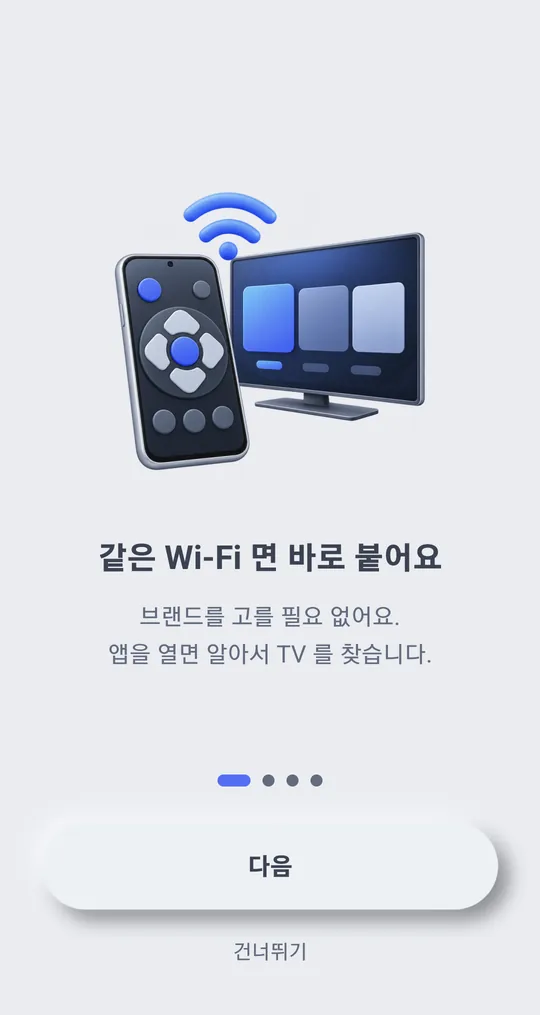
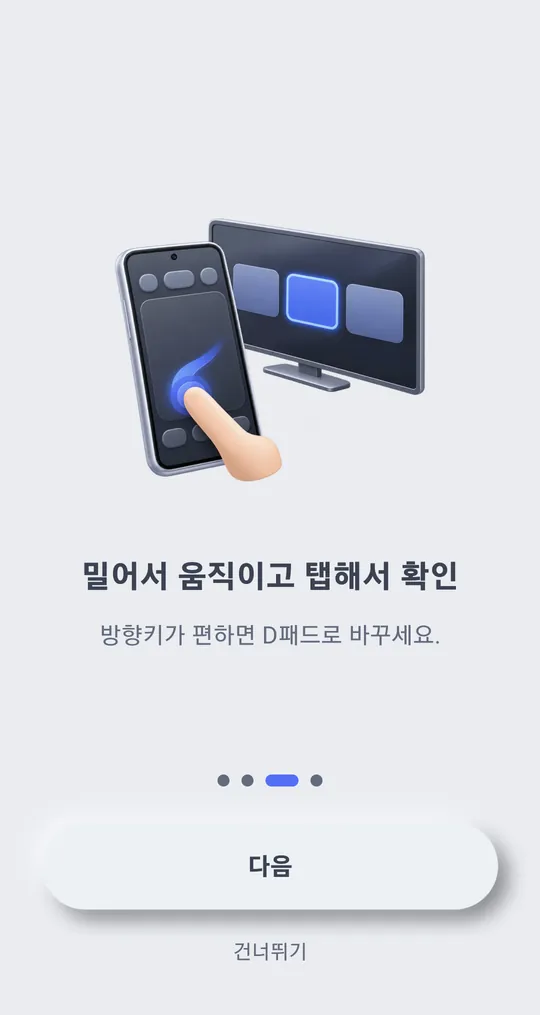
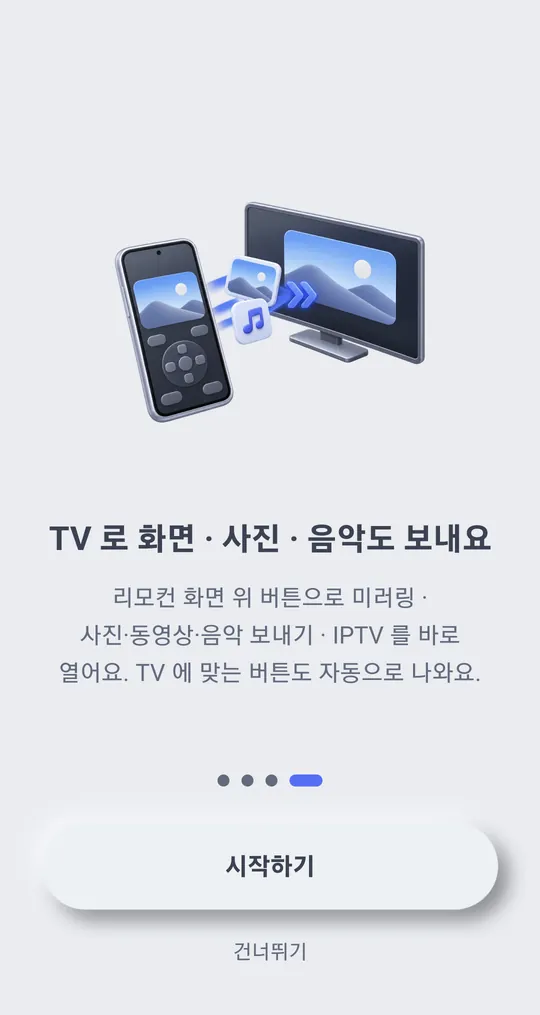
앱을 처음 열면 짧은 안내 4장이 나옵니다. 「다음」으로 넘기거나 「건너뛰기」로 바로 시작하세요.
TV 찾고 연결하기
- 폰이 TV와 같은 Wi‑Fi에 있는지 확인합니다.
- 앱이 바로 TV를 찾기 시작합니다. 브랜드를 고를 필요가 없습니다.
- 「찾은 TV」 아래에 TV가 나오면 누르세요.
- TV에 따라 TV에서 「허용」을 누르거나, TV에 뜬 숫자나 6자리 코드를 앱에 넣습니다. 내 TV 페이지를 보세요: 폰을 LG TV 리모컨으로 쓰기, 폰을 삼성 TV 리모컨으로 쓰기, 폰을 구글 TV·안드로이드 TV 리모컨으로 쓰기, 폰을 소니 브라비아·VIZIO 리모컨으로 쓰기.
- 맨 위에 TV 이름과 초록 점이 보이면 연결된 것입니다.
연결한 TV는 「저장한 TV」에 저장돼, 다음부터는 IP 주소가 바뀌어도 코드 없이 다시 연결됩니다.
TV 여러 대
- 리모컨 맨 위 TV 이름을 누르면 TV 목록이 열리고 다른 TV를 고를 수 있습니다.
- 저장한 TV는 목록에 남습니다. 저장한 TV의 더보기 버튼으로 「이름 바꾸기」나 「지우기」를 할 수 있습니다.
- 목록 아래 「연결 끊기」를 누르면 연결이 끊기고, 다음 실행 때도 저절로 연결하지 않습니다.
TV가 안 나오면
앱이 TV를 못 찾아요 페이지를 보세요. TV 목록 아래 「다시 찾기」나 「직접 주소 넣기」도 쓸 수 있습니다.