TV 리모컨 사용 설명서
폰을 삼성 TV 리모컨으로 쓰기
TV 리모컨은 같은 Wi‑Fi에 있는 삼성 스마트 TV를 지원합니다. TV에서 한 번만 허용하면 다음부터는 바로 연결됩니다.
연결하기
- 폰을 TV와 같은 Wi‑Fi에 연결하고 TV를 켭니다.
- TV 리모컨 앱을 열면 목록에 삼성 TV가 나옵니다. 누르세요.
- TV 화면에 「허용」 창이 뜹니다. 한 번만 누르세요.
- 끝입니다. 그 뒤로는 묻지 않습니다.
TV 리모컨을 잃어버렸다면
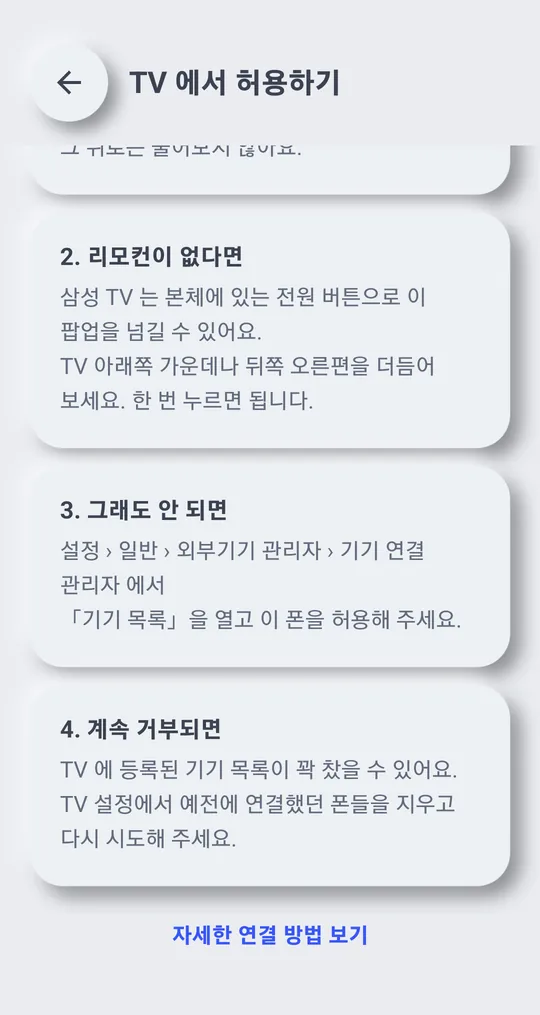
삼성 TV 는 본체에 있는 전원 버튼으로 이 팝업을 넘길 수 있어요. TV 아래쪽 가운데나 뒤쪽 오른편을 더듬어 보세요. 한 번 누르면 됩니다.
「거부」를 눌렀거나 아직 허용이 안 됐다면
- 설정 › 일반 › 외부기기 관리자 › 기기 연결 관리자 에서 「기기 목록」을 열고 이 폰을 허용해 주세요.
- 삼성의 최신 TV 안내: 설정 › 모든 설정 › 연결 › 외부기기 관리자 › 기기 연결 관리자 › 기기 목록에서 폰을 골라 허용으로 바꿉니다.
폰으로 TV 켜기
- 2022년 이후 삼성 TV: 설정 › 모든 설정 › 연결 › 네트워크 › 전문가 설정 › 모바일로 전원 켜기.
- 2017~2021년 삼성 TV: 설정 › 일반 › 네트워크 › 전문가 설정 › 모바일로 전원 켜기.
- TV가 켜져 있을 때 한 번 연결해 두세요. 그다음부터 앱의 전원 버튼으로 Wi‑Fi를 통해 켤 수 있습니다.
삼성 TV에서 할 수 있는 것
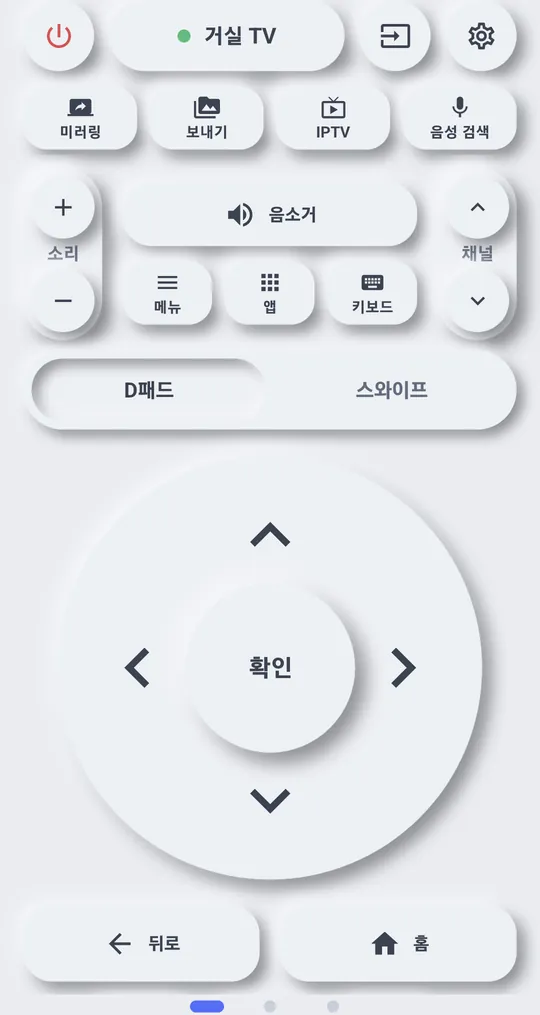
- 방향키, 확인, 뒤로, 홈, 음량, 음소거, 채널, 숫자, 전원 버튼
- 폰 음량 버튼으로 TV 음량 조절
- 폰 화면 미러링. TV마다 되는 방식이 달라 앱이 그 TV에 맞는 방식을 먼저 고릅니다. 안 되면 「안 되나요?」를 눌러 다른 방식으로 바꾸세요.
연결이 안 될 때
- TV 에 등록된 기기 목록이 꽉 찼을 수 있어요. TV 설정에서 예전에 연결했던 폰들을 지우고 다시 시도해 주세요.
- TV가 목록에 아예 안 나오면 앱이 TV를 못 찾아요를 보세요.
제조사 안내
TV 메뉴 이름은 모델, 소프트웨어 버전, 언어에 따라 다릅니다.