TV 리모컨 사용 설명서
폰 화면을 TV로 미러링
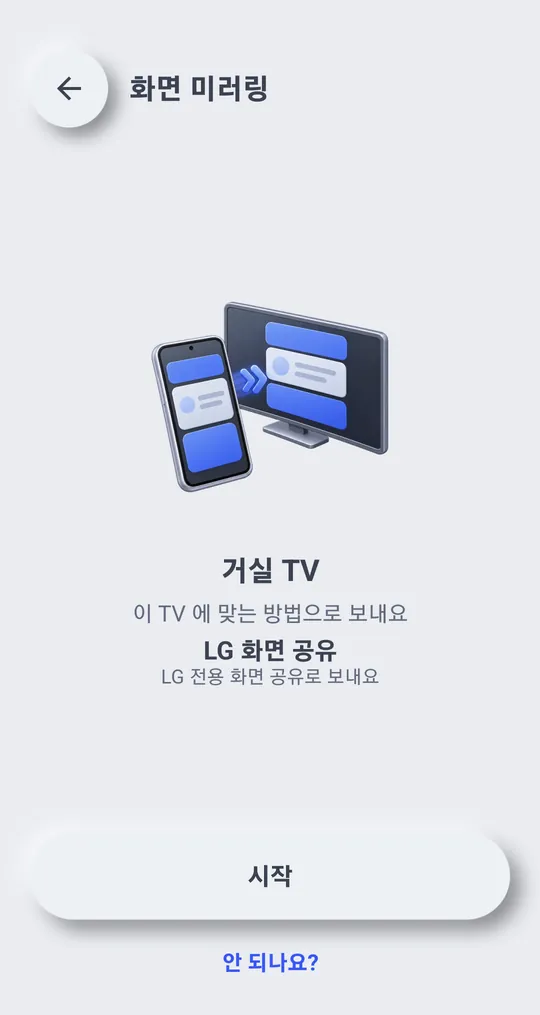
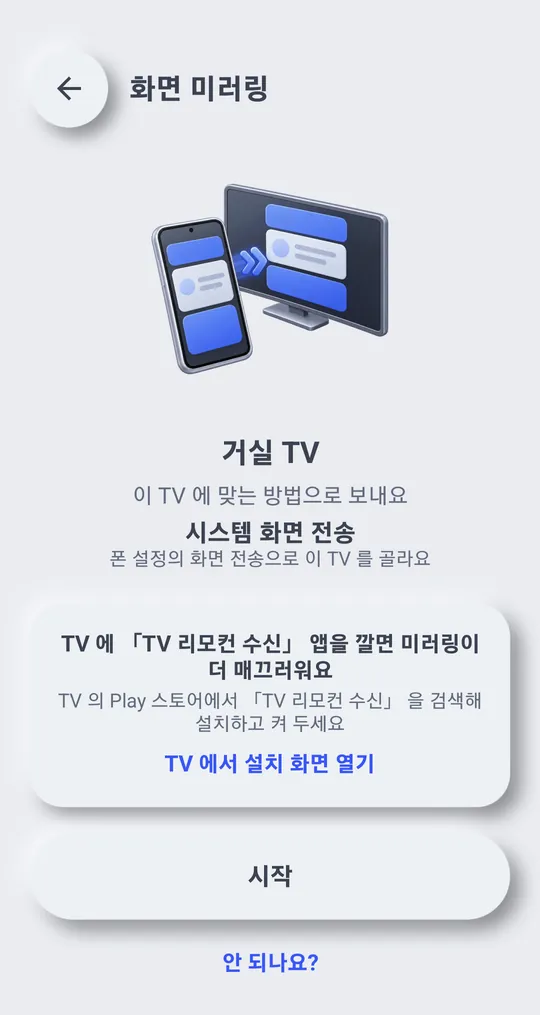
리모컨의 「미러링」을 누르세요. 앱이 TV에 맞는 방법을 고르고, 안 되면 다른 방법으로 바꿀 수 있습니다.
시작과 종료
- 먼저 TV에 연결합니다.
- 리모컨의 「미러링」을 누르고 「시작」을 누릅니다.
- 안드로이드가 화면 녹화를 허용할지 묻습니다. 허용하세요. 앱 하나만 공유했다가 그 앱을 벗어나면 화면이 멈춥니다: 공유한 앱을 벗어나 TV 화면이 멈췄어요. 다시 시작해 「전체 화면」 을 고르세요
- 끝내려면 「종료」를 누르세요.
방법
- 「LG 화면 공유」: LG 전용 화면 공유로 보내요
- 「시스템 화면 전송」: 폰 설정의 화면 전송으로 이 TV 를 골라요
- 「TV 수신 앱」: TV 에 띄운 수신 앱으로 보내요
- 「TV 브라우저 영상」: TV 인터넷 브라우저에서 소리까지 재생해요
- 「TV 브라우저 화면」: TV 인터넷 브라우저로 화면만 보내요(소리 없음)
- 「TV 브라우저(실시간)」: TV 브라우저에 숫자를 넣어 실시간으로 보내요(소리 있음)
- 「사진 슬라이드」: 화면 대신 사진을 한 장씩 보내요
TV마다 되는 방법이 달라 앱이 그 TV에 맞는 방법을 먼저 고릅니다. TV 브라우저는 다른 방법이 없을 때만 씁니다.
안 될 때
- 「안 되나요?」를 눌러 다른 방법으로 바꾸세요.
- TV 브라우저와 연결하지 못했어요. 폰과 TV 가 같은 Wi‑Fi 인지, 공유기의 기기 간 차단(AP 격리)이 꺼져 있는지 확인해 주세요. 그래도 안 되면 다른 방법을 써 보세요
- 「TV 에 뜬 숫자 6자리를 넣어 주세요」: TV 브라우저에 뜬 6자리 숫자를 넣으세요. 숫자를 여러 번 틀려 잠시 막혔어요. 10분 뒤에 다시 해 주세요
- 다른 폰이 이미 이 TV 에 연결돼 있어요
- TV 에서 수신 앱이 닫혀 미러링을 멈췄어요
개인정보
TV 브라우저 미러링은 폰과 TV를 이어 주는 연결 정보만 서버를 거치고, 화면과 소리는 폰에서 TV로 바로 갑니다.
제조사 안내
TV 메뉴 이름은 모델, 소프트웨어 버전, 언어에 따라 다릅니다.