 TV Remote 使用說明
把手機當作 LG 電視遙控器
TV Remote 支援執行 webOS 的 LG 智慧電視,以及 2012–2013 年的 LG NetCast 電視。連線一次後,手機就能像電視遙控器一樣使用。
連接
- 讓手機和電視連上同一個 Wi‑Fi,並打開電視。
- 開啟 TV Remote,清單中會出現 LG 電視,點選它。
- 電視會詢問是否允許這支手機。用電視遙控器按「允許」。部分 LG 電視會改為顯示一組數字,把數字輸入 App 即可。
- 完成。電視已儲存,下次不必確認就會連線。
允許這一步需要用一次電視遙控器。
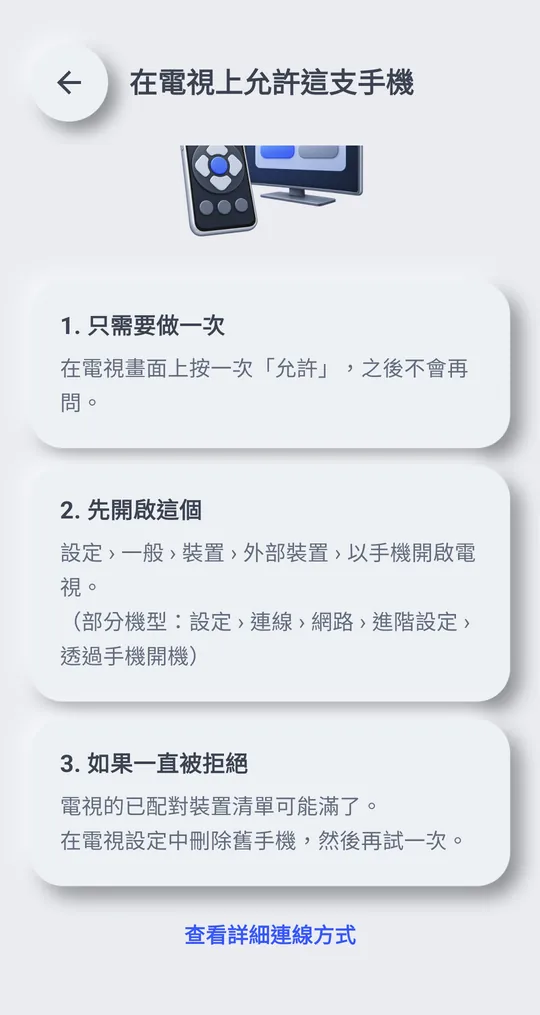
電視一直沒有出現允許視窗
部分 LG webOS 電視必須開啟 LG Connect Apps,App 才能控制電視。請在 設定 › 網路 › LG Connect Apps 找到並開啟。依 LG 的說明,在同一個畫面也能一次解除所有裝置的配對。
用手機開啟電視
- 設定 › 一般 › 裝置 › 外部裝置 › 以手機開啟電視。 (部分機型:設定 › 連線 › 網路 › 進階設定 › 透過手機開機)
- LG 依 webOS 版本提供路徑:webOS 6.0、22、23 為 設定 › 一般(或裝置)› 外部裝置 › TV On With Mobile › 透過 Wi‑Fi 開機;webOS 4.x 的選單名稱是 Mobile TV On。
- 在電視開機時連線一次。之後 App 的電源按鈕就能透過 Wi‑Fi 開啟電視。
- 不回應 Wi‑Fi 開機訊號的 LG 電視,仍能透過藍牙訊號開機。允許「鄰近裝置」後,按電源時我們會同時傳送兩種訊號。不允許的話,Wi‑Fi 開機照常可用。
在 LG 電視上可以做什麼
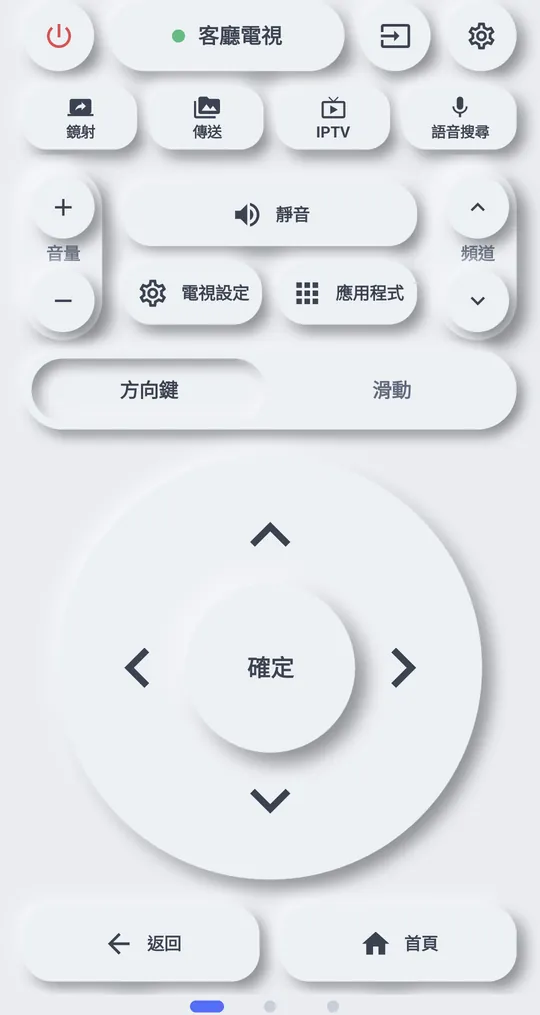
- 方向鍵、確定、返回、首頁、音量、靜音、頻道、數字和電源按鈕
- 用觸控板移動 LG 指標
- 在支援的電視上顯示輸入清單、快速開啟應用程式
- 用手機音量鍵調整電視音量
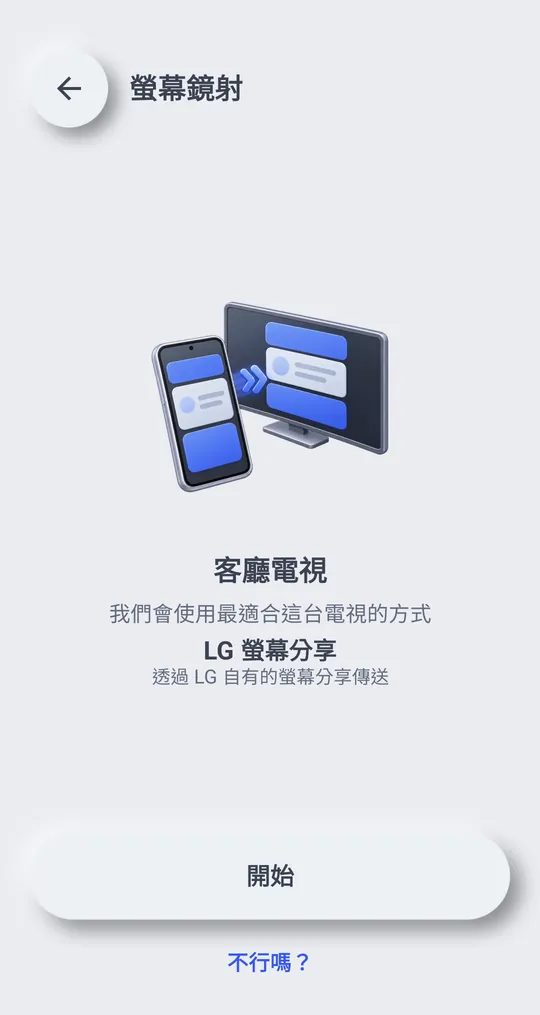
- 用 LG 螢幕分享鏡射手機畫面
連不上時
- 「電視還沒有允許這支手機」:看電視畫面並按「允許」。
- 電視的已配對裝置清單可能滿了。 在電視設定中刪除舊手機,然後再試一次。
- 如果按鍵傳不到電視,App 會顯示 「電視沒有回應」,並詢問是否重新尋找並連線。
- 如果電視完全沒有出現在清單中,請看 App 找不到我的電視。
廠商說明
電視選單名稱會因型號、軟體版本和語言而不同。
