 TV Remote Bedienungsanleitung
Die App findet meinen Fernseher nicht
TV Remote sucht Fernseher im WLAN, das dein Handy nutzt. Wenn die Liste leer bleibt und „Kein Fernseher gefunden“ erscheint, prüfe diese Punkte der Reihe nach.
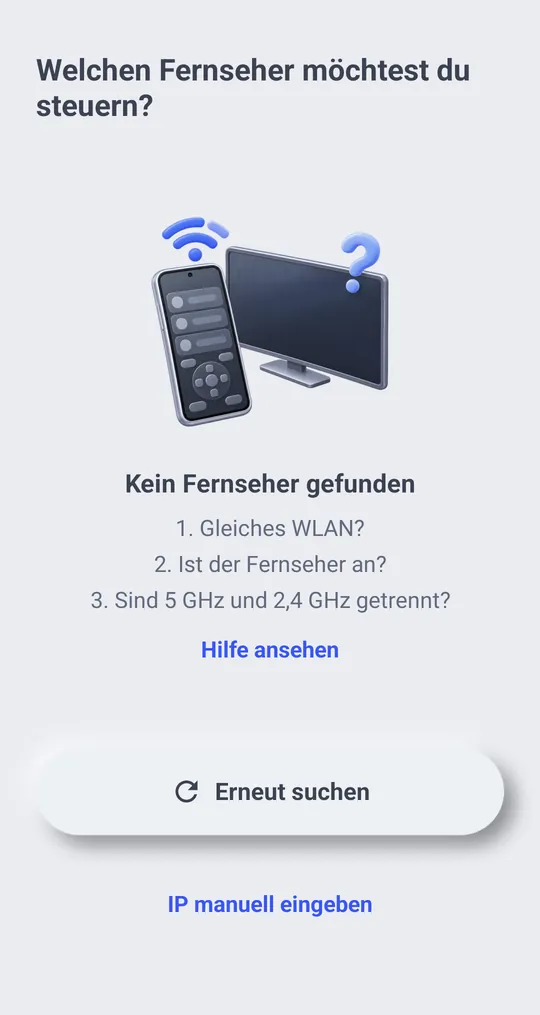
1. Handy ins WLAN, nicht mobile Daten
Die App findet nur Fernseher im selben WLAN. Mit mobilen Daten zeigt sie „Du bist nicht mit WLAN verbunden“. Tippe auf „WLAN-Einstellungen“, verbinde dich mit dem Router des Fernsehers und komm zurück. Sobald das WLAN verbunden ist, sucht die App von selbst erneut.
2. Das gleiche WLAN wie der Fernseher
- Hat dein Router zwei Netzwerknamen, etwa für 2,4 GHz und 5 GHz, verbinde das Handy mit demselben wie den Fernseher.
- Gastnetze verhindern oft, dass Geräte sich sehen. Nutze das Hauptnetz.
- Bei den meisten Fernsehern stehen Netzwerkname und IP-Adresse unter Einstellungen › Netzwerk › Status.
3. Fernseher einschalten
Die Suche findet nur eingeschaltete Fernseher. Nach der ersten Verbindung kann die App viele Fernseher über WLAN einschalten. Siehe Den Fernseher mit dem Handy einschalten.
4. VPN am Handy ausschalten
Ein VPN kann verhindern, dass das Handy Geräte im Heimnetz erreicht. Schalte es beim Verbinden aus.
5. Geräteisolation am Router prüfen
Manche Router haben eine Einstellung namens AP-Isolation oder Client-Isolation. Ist sie an, können Geräte im selben WLAN nicht miteinander sprechen, und die App erreicht den Fernseher nicht. Schalte sie in den Router-Einstellungen aus.
6. IP-Adresse des Fernsehers eingeben
Tippe unten in der Liste auf „IP manuell eingeben“ und gib die Adresse ein. Die IP findest du unter TV-Einstellungen › Netzwerk › Status
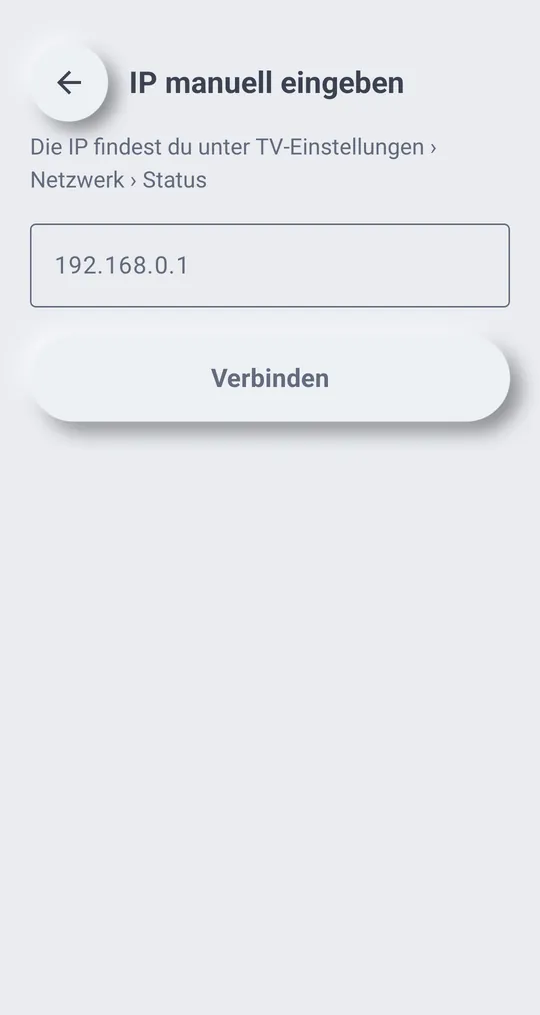
Tippe auf „Erneut suchen“, wenn du oben etwas geändert hast.
Fernseher, die die App nicht steuern kann
- Fernseher ohne WLAN. Die App nutzt kein Infrarot.
- Hisense VIDAA TV und Apple TV.
Anleitungen der Hersteller
Menünamen am Fernseher unterscheiden sich je nach Modell, Softwareversion und Sprache.
