 TV Remote 使用說明
App 找不到我的電視
TV Remote 會在手機所連的 Wi‑Fi 中尋找電視。如果清單一直是空的並顯示 「找不到電視」,請依序檢查以下幾點。
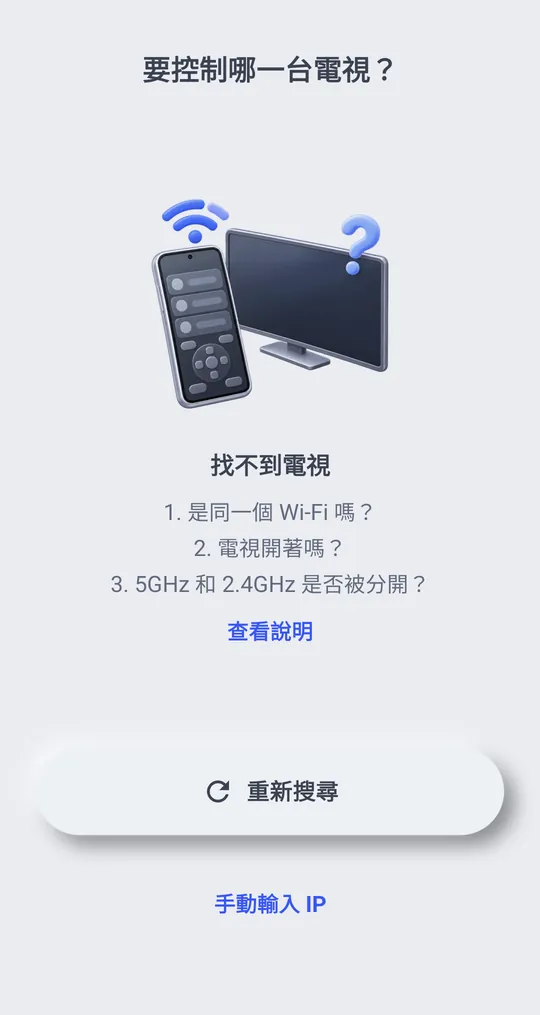
1. 讓手機連上 Wi‑Fi,而不是流動數據
App 只能找到同一個 Wi‑Fi 下的電視。用流動數據開啟時會顯示 「未連接 Wi‑Fi」。點選 「開啟 Wi‑Fi 設定」,連上電視所用的路由器後再回來。Wi‑Fi 連上後 App 會自動重新尋找。
2. 使用和電視相同的 Wi‑Fi
- 如果路由器有兩個網絡名稱,例如 2.4GHz 和 5GHz 各一個,請把手機連到和電視相同的那個。
- 訪客網絡通常會讓裝置彼此看不到,請使用主網絡。
- 大多數電視可在 設定 › 網絡 › 狀態 查看網絡名稱和 IP 地址。
3. 打開電視
搜尋只會找到已開機的電視。連線過一次後,App 可以透過 Wi‑Fi 開啟很多電視。見 用手機開啟電視。
4. 關閉手機上的 VPN
VPN 可能讓手機連不到家裡的裝置。連線時請關閉。
5. 檢查路由器的裝置隔離
有些路由器有 AP 隔離或用戶端隔離之類的設定。開啟時,同一個 Wi‑Fi 的裝置無法互相通訊,App 就連不到電視。請在路由器設定中關閉。
6. 輸入電視的 IP 地址
點選清單下方的 「手動輸入 IP」 並輸入地址。IP 位址可在電視的 設定 › 網路 › 狀態 中查看
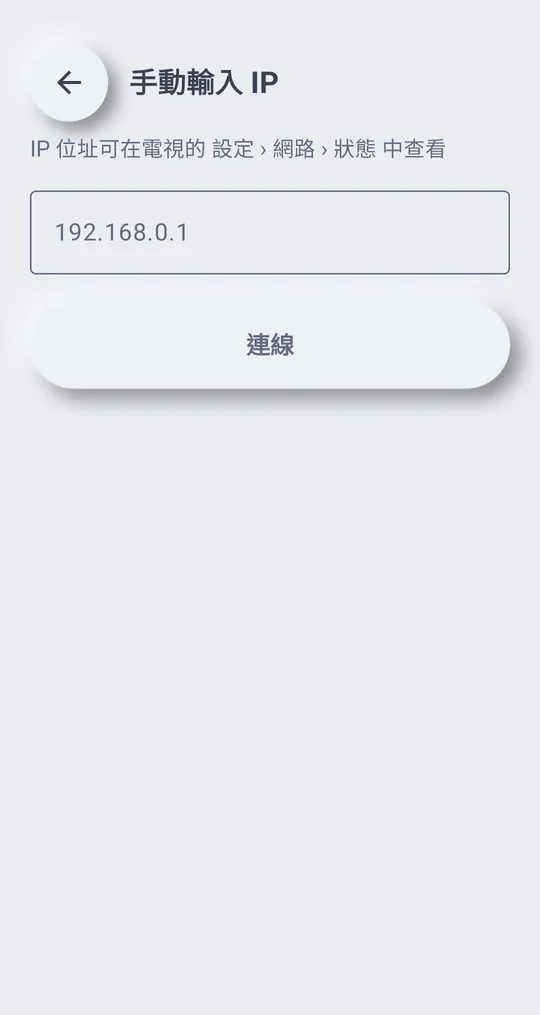
修改以上內容後,點選 「重新搜尋」。
App 無法控制的電視
- 沒有 Wi‑Fi 的電視。App 不使用紅外線。
- 海信 VIDAA 電視和 Apple TV。
廠商說明
電視選單名稱會因型號、軟件版本和語言而不同。
