 Руководство TV Remote
Приложение не находит мой телевизор
TV Remote ищет телевизоры в той сети Wi‑Fi, к которой подключён телефон. Если список остаётся пустым и видно «Телевизор не найден», проверьте пункты по порядку.
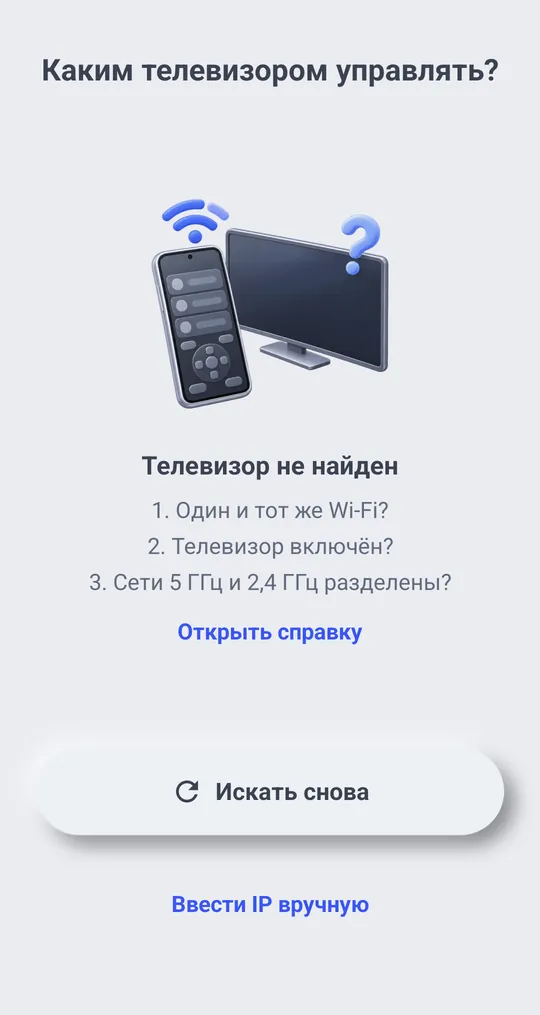
1. Телефон в Wi‑Fi, а не в мобильном интернете
Приложение находит только телевизоры в той же сети Wi‑Fi. В мобильном интернете оно показывает «Вы не подключены к Wi‑Fi». Нажмите «Настройки Wi‑Fi», подключитесь к роутеру телевизора и вернитесь. Приложение снова начнёт поиск, как только подключится Wi‑Fi.
2. Та же сеть Wi‑Fi, что у телевизора
- Если у роутера два имени сети, например для 2,4 ГГц и для 5 ГГц, подключите телефон к той же, что и телевизор.
- Гостевые сети часто не дают устройствам видеть друг друга. Используйте основную сеть.
- На большинстве телевизоров имя сети и IP-адрес есть в разделе Настройки › Сеть › Состояние.
3. Включите телевизор
Поиск находит только включённые телевизоры. После первого подключения приложение может включать многие телевизоры по Wi‑Fi. См. Включение телевизора с телефона.
4. Выключите VPN на телефоне
VPN может мешать телефону достучаться до домашних устройств. Отключите его на время подключения.
5. Проверьте изоляцию устройств на роутере
У некоторых роутеров есть настройка «изоляция AP» или «изоляция клиентов». Когда она включена, устройства в одной сети Wi‑Fi не могут общаться, и приложение не достаёт до телевизора. Отключите её в настройках роутера.
6. Введите IP-адрес телевизора
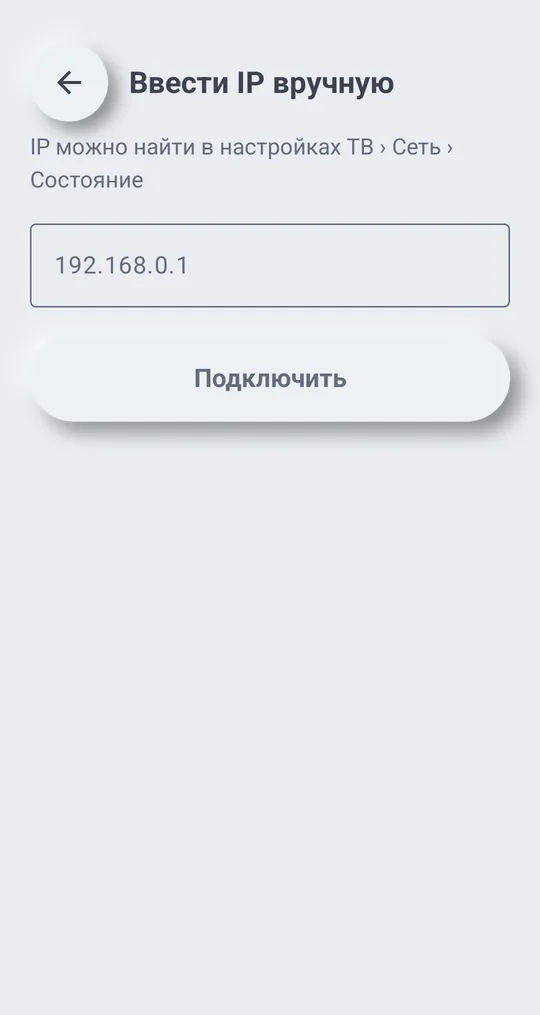
Внизу списка нажмите «Ввести IP вручную» и введите адрес. IP можно найти в настройках ТВ › Сеть › Состояние
Нажмите «Искать снова» после любых изменений выше.
Телевизоры, которыми приложение не управляет
- Телевизоры без Wi‑Fi. Приложение не использует инфракрасный порт.
- Hisense VIDAA TV и Apple TV.
Инструкции производителей
Названия меню телевизора зависят от модели, версии ПО и языка.
