 دليل استخدام TV Remote
التطبيق لا يجد تلفزيوني
يبحث TV Remote عن التلفزيونات في شبكة Wi‑Fi التي يستخدمها هاتفك. إذا بقيت القائمة فارغة وظهر «لم يتم العثور على تلفاز»، فتحقق من هذه النقاط بالترتيب.
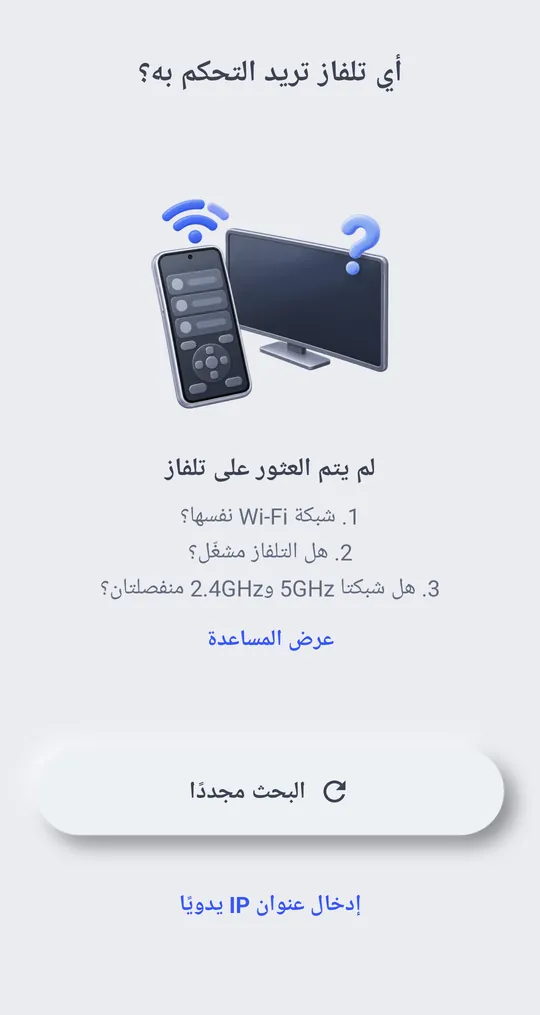
1. الهاتف على Wi‑Fi وليس على بيانات الجوال
لا يجد التطبيق إلا التلفزيونات على شبكة Wi‑Fi نفسها. مع بيانات الجوال يعرض «أنت غير متصل بشبكة Wi‑Fi». اضغط «فتح إعدادات Wi‑Fi» واتصل بالراوتر الذي يستخدمه التلفزيون ثم ارجع. يبحث التطبيق من جديد فور اتصال Wi‑Fi.
2. شبكة Wi‑Fi نفسها التي يستخدمها التلفزيون
- إن كان للراوتر اسمان للشبكة، مثل واحد لـ 2.4 غيغاهرتز وآخر لـ 5 غيغاهرتز، فصِل الهاتف بالشبكة نفسها التي يستخدمها التلفزيون.
- شبكات الضيوف كثيرًا ما تمنع الأجهزة من رؤية بعضها. استخدم الشبكة الرئيسية.
- في معظم التلفزيونات تجد اسم الشبكة وعنوان IP في الإعدادات › الشبكة › الحالة.
3. شغّل التلفزيون
لا يجد البحث إلا التلفزيونات التي تعمل. بعد الاتصال الأول يستطيع التطبيق تشغيل كثير من التلفزيونات عبر Wi‑Fi. راجع تشغيل التلفزيون من الهاتف.
4. أوقف VPN على الهاتف
قد يمنع VPN الهاتف من الوصول إلى أجهزة المنزل. أوقفه أثناء الاتصال.
5. تحقق من عزل الأجهزة في الراوتر
في بعض أجهزة الراوتر إعداد اسمه عزل AP أو عزل العملاء. عند تفعيله لا تستطيع أجهزة الشبكة نفسها التواصل، فلا يصل التطبيق إلى التلفزيون. أوقفه من إعدادات الراوتر.
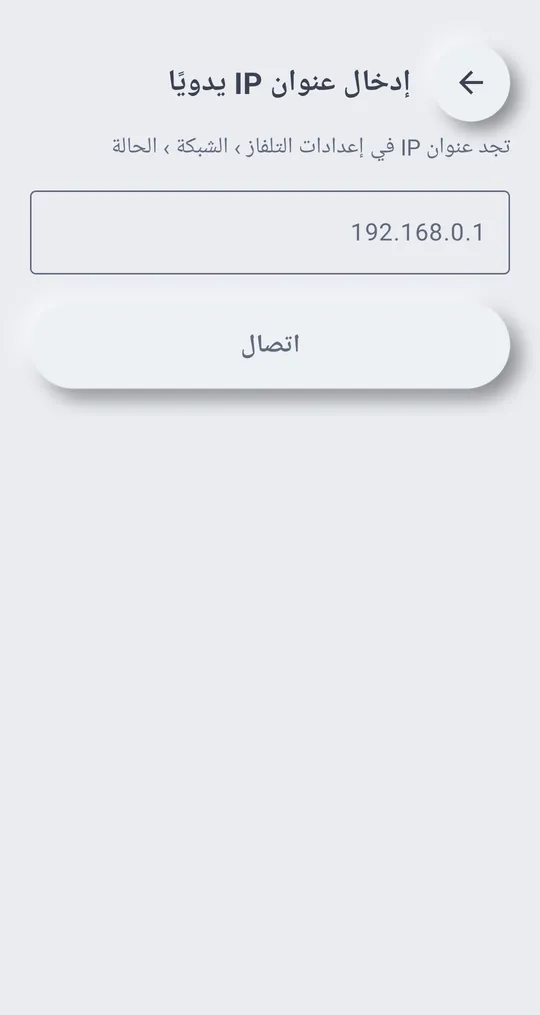
6. أدخل عنوان IP للتلفزيون
أسفل القائمة اضغط «إدخال عنوان IP يدويًا» وأدخل العنوان. تجد عنوان IP في إعدادات التلفاز › الشبكة › الحالة
اضغط «البحث مجددًا» بعد تغيير أي شيء مما سبق.
تلفزيونات لا يتحكم بها التطبيق
- التلفزيونات بلا Wi‑Fi. لا يستخدم التطبيق الأشعة تحت الحمراء.
- Hisense VIDAA TV وApple TV.
أدلة الشركات المصنّعة
تختلف أسماء قوائم التلفزيون حسب الطراز وإصدار البرنامج واللغة.
