 Руководство TV Remote
Телефон как пульт Google TV или Android TV
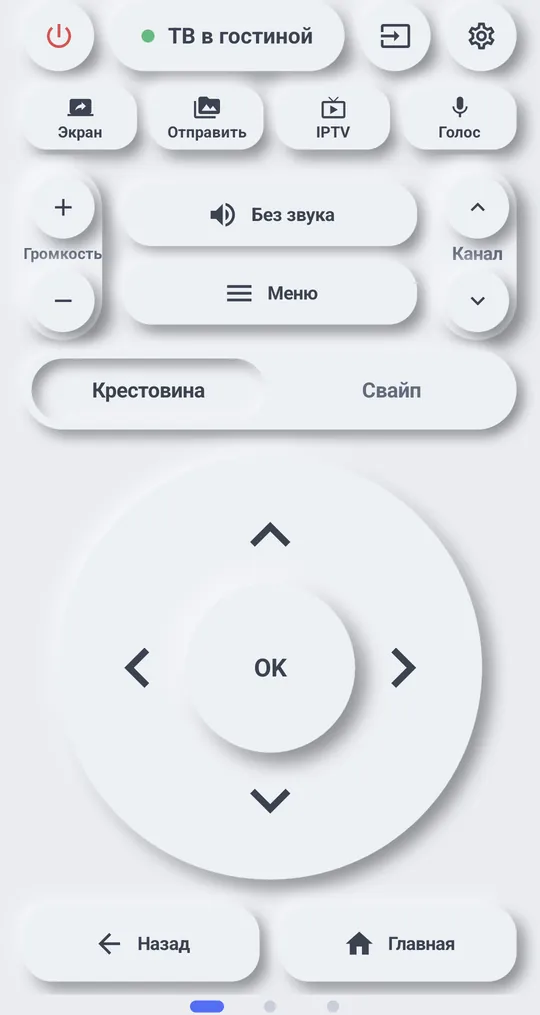
TV Remote работает с Android TV, Google TV и Chromecast с Google TV в той же сети Wi‑Fi. Вы вводите код один раз, дальше подключение без кода.
Подключение
- Подключите телефон к той же сети Wi‑Fi, что и телевизор, и включите телевизор.
- Откройте TV Remote и нажмите на телевизор в списке.
- Телевизор покажет 6-значный код. Введите его в приложении.
- Готово. Телевизор сохранён и переподключается без кода.
- Кода на телевизоре нет? Нажмите «Кода на телевизоре нет · Показать код снова».
- «Код не подошёл»: посмотрите на экран телевизора и введите код снова.
- Всё ещё ошибка? Под списком нажмите «Сбросить сопряжение и начать заново». Код придётся ввести заново.
Дублирование экрана телефона
Установите «TV Remote Receiver» из Play Маркета телевизора и держите его открытым. Трансляция идёт в первую очередь туда. Телефон и телевизор должны быть в одной сети Wi‑Fi.
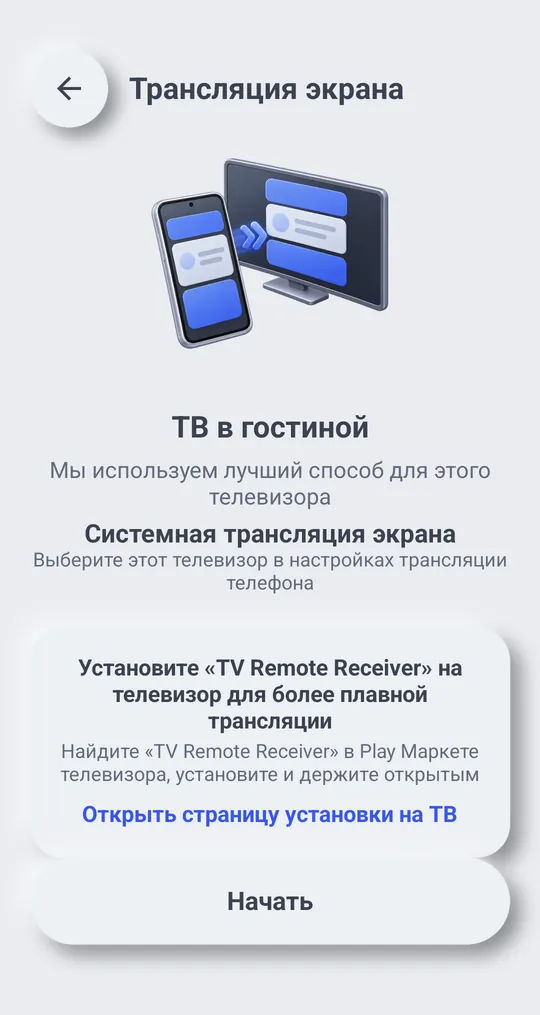
TV Remote Receiver в Google Play
Громкость телевизора не меняется?
Если громкость не меняется через Chromecast или приставку Android TV, приложение подключается прямо к телевизору и меняет её там. См. Громкость телевизора.
Старый Chromecast
TV Remote не может управлять Chromecast без Google TV как пультом, но вы можете отправлять на него фото, видео и музыку. См. Отправка фото, видео и музыки на телевизор.
